Zobrazují se příspěvky se štítkem3D fotografie. Zobrazit všechny příspěvky

25. listopadu 2011

Revoluce: Lytro zaznamená informace o světle i paralaxu obrazu

Zapomeňte vše, co víte o fotografování. S novým fotoaparátem Lytro jen zamíříte a stisknete spoušť. Ostření a vše ostatní dořešíte v počítači. Lytro totiž uloží veškeré informace o světle, které při stisku spouště proletí optikou přístroje.
Zatímco normální digitální fotoaparát zaznamená hodnotu jasu a barvy světla, které v jednom momentu dopadne na světlocitlivý bod obrazového snímače, Light Field Sensor revolučního fotoaparátu Lytro zaznamená kompletní informace o světle dopadajícím na senzor, včetně úhlů dopadu paprsků.
Po stisku spouště tak nevznikne obrázek, ale soubor naměřených informací o světle. Z něj je poté možné vypočítat výsledný obrázek: tj. vybrat si, na co bude zaostřeno, zvolit hloubku ostrosti a doladit expozici.
Revoluční fotoaparát LYTRO
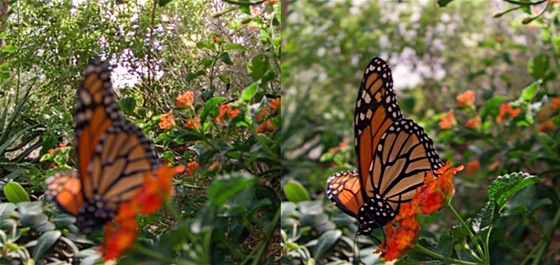
Dvě možné podoby jednoho snímku

Skvělá světelnost v celém rozsahu

Dívejte se a ostřete

- ukázkové snímky pořízené aparátem LYTRO. Ostřit můžete kliknutím myši.
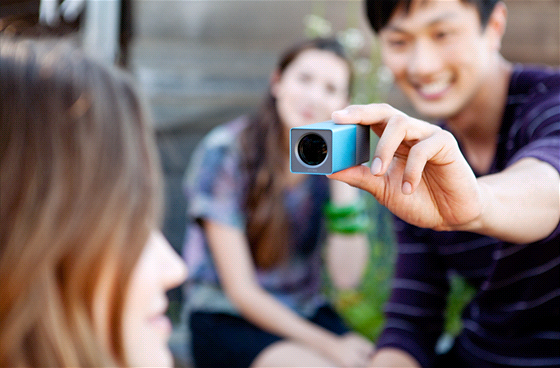
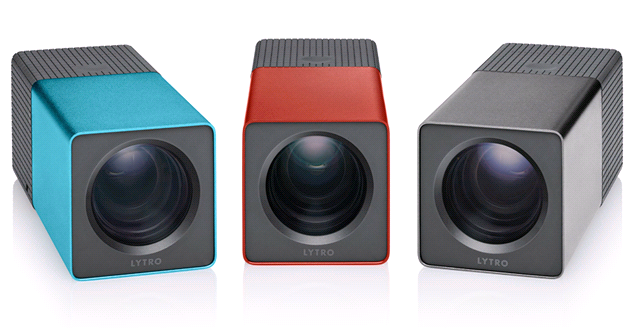
Fotoaparát Lytro připomíná spíš hranatý krasohled než fotoaparát. Dle výrobce jej tak lze stabilně držet i jednou rukou.
Na hliníkovém těle přístroje jsou jen dvě tlačítka: on/off a spoušť. K transfokaci (8×  zoom) slouží dotykový "slider" nad 1,46" displejem, který je také dotykový. Povrch má z odolného skla a můžete na něm prohlížet nafocené snímky.
Na jedno nabití kamera pořídí až 700 snímků, do 8 GB paměti uloží až 350 snímků. Hmotnost aparátu je 200 gramů.
Lytro
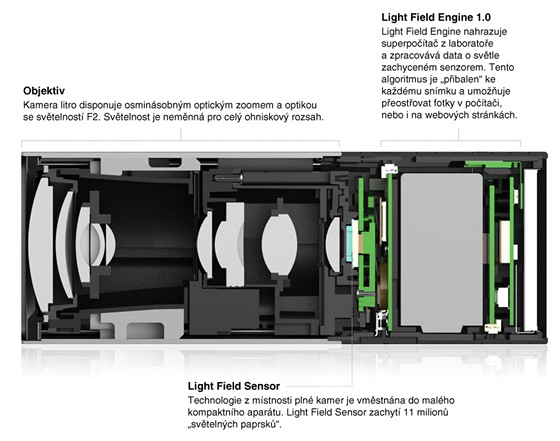
Průřez fotoaparátem Lytro

Trochu zamotané je to s rozlišením. Snímač udává rozlišení 11 MRay, tedy 11 milionů světelných paprsků. Vyexportované snímky však mají jen 2 MPix  rozlišení.
Revoluční fotoaparát LYTRO
Fotoaparát Lytro i držíte jinak.

Zajímavé je, že z ukládaných dat lze zaznamenat i paralaxu obrazu. Je tedy možné z něj vyexportovat 3D obrázek a prohlížet ho na 3D monitorech nebo 3D televizích.
Revoluční fotoaparát LYTRO
8 GB verze bude stát 399 USD, tedy zhruba 7 200 korun. Zatím lze objednat jen v USA, první dodávky dorazí v prvním čtvrtletí 2012.
Zdroj: http://technet.idnes.cz/revoluce-s-novym-fotakem-lytro-budete-ostrit-az-v-pocitaci-poe-/tec_foto.aspx?c=A111021_154727_tec_foto_nyv

24. února 2011

3D objektiv Panasonic LUMIX G 12,5 mm f12

První objektiv na světě pro vstup do profesionální 3D fotografie

Jedině 3D fotografie vám připomene neopakovatelné okamžiky tak, jako byste je prožívali znovu.
Stylová řada  FS37 - FS35
Společnost Panasonic stojí v čele 3D vývoje. Jako první představila 3D televizory a nyní uvádí na český trh první výměnný 3D objektiv na světě – Panasonic LUMIX G 12,5 mm f12, který je určen pro systém LUMIX G Micro a je kompatibilní se systémem Micro 4/3. Nadšení začátečníci i pokročilí fotografové nyní mohou uplatnit své vlastní tvůrčí schopnosti a objevovat dosud neprobádané hloubky 3D fotografie.

Panasonic LUMIX G 12,5 mm f12 (H-FT012) je prvním objektivem svého druhu na světě. Při přepočtu na klasický film nabízí objektiv úhel záběru odpovídající 65 mm. Uvnitř objektivu se nacházejí dvě optické soustavy – levá a pravá, výslednou dvojici záběrů zpracovává 3D obrazový procesor. Díky speciální konstrukci obrazového procesoru i samotného objektivu se u 3D objektivu podařilo dosáhnout velmi kompaktního provedení a příznivé hmotnosti.

Prostorové fotografování s výměnnými objektivy bylo možné už dříve, avšak vyžadovalo panoramatický systém nebo kombinaci dvou snímačů a dvou objektivů. Nevýhodou předchozích systémů byla nutnost použít speciální 3D fotoaparát nebo kameru, ale také například problémy při natáčení pohybujících se objektů. Nový výměnný 3D objektiv Panasonic umožňuje trojrozměrné fotografování či natáčení s mnohem snadnějším ovládáním, navíc k němu nepotřebujeme speciální 3D fotoaparát. Na pořízených záběrech není patrné žádné zkreslení ani časová prodleva mezi levým a pravým obrazem, a to ani v případě objektů v rychlém pohybu. 3D fotografie či záznamy působí na 3D televizních obrazovkách zcela přirozeně dokonce i při fotografování z velké blízkosti.

Zdroj: http://www.panasonic.cz/

23. února 2011

3DJournalDX: Software pro převod z 2D do 3D

Software 3DJournalDX umožňuje vytvářet 3D obrazy - z běžných 2D obrazů či fotografií. Na následujících řádcích se dočtete, jak jej lze snadno použít a jaké možnosti nabízí. Řeč bude nejen o základních funkcích, ale nabídneme vám i nějaké tipy a triky.

   (Tip: Pokud už fotografujete nebo filmujete ve 3D, pak se vám nejspíš bude hodit i program 3DJournal.)
  
   A nebudeme zde zdržovat dlouhými úvody, takže pojďme hned na věc.
  
Vytvoření základního 3D obrazu (stereoskopického obrazu)
   Vyberte si jakýkoli obrázek či fotografii, které chcete převést do 3D. Nahrajte ji do programu 3DJournalDX stiskem tlačítka vpravo nahoře. Program 3DJournal poté sám vytvoří základní (prázdnou, černou) 3D masku, kterou zobrazí rovněž vpravo.  Nahoře výřez z originální 2D fotografie, dole detail 3D – všimněte si, jak je muž při použití brýlí viditelně daleko před pozadím Tlačítkem Vytvořit 3D obraz vytvoříte základní 3D obraz. Po nasazení 3D brýlí byste ho měli vidět jako obraz lehce posunutý za plochu displeje počítače. Na 3D obraze jsou patrné „barevné duchy“, které očím s brýlemi umožňují vnímat prostorový obraz. (Místo všech zmiňovaných tlačítek lze použít i příslušné položky v menu.)
  
Naučte se snadno pracovat s 3DJournalDX
   Běžný plochý (2D) obraz je do 3D převáděn prostřednictvím takzvané 3D masky. S její pomocí můžete většinou snadno a rychle počítači říci, jak má výsledný 3D obraz vypadat. Úvodní 3D maska je černá. Vyzkoušejte si práci s maskou:
   1) Vedle tlačítka Otevřít 3D masku klikněte na tlačítko s černým okem. (Předpokládáme, že jste už nahráli svou 2D fotografii a nechali vytvořit 3D obraz.) Místo 3D obrazu se ukáže pouze černá maska. (Pokud byste tlačítko stiskli znovu, zase by se ukázal 3D obraz.)
   2) Pod tlačítkem Vytvořit 3D obraz je řada tlačítek s nástroji. Klikněte například na tlačítko vlevo - s obrazem čáry - a pak klikněte do hlavního okna, ve kterém se nyní zobrazuje černá maska. Ukáže se bílý bod. Posuňte myš a znovu klikněte. Právě jste nakreslili čáru. Posuňte myš, klikněte. Takto můžete z čar nakreslit i složité obrazce.
   Pozor: Čáry se mohou zobrazit jako přerušované i přesto, že ve skutečnosti přerušené nejsou. Je tomu tak kvůli zmenšení masky na velikost obrazovky.
   3) Vytvořte z čar uzavřený obrazec, například čtverec. Klikněte na nástroj vedle nástroje čáry - konev s barvou. Klikněte do čtverce. Bude vybarven. Pozor: Pokud by některá z čar čtverce nebyla dotažena, barva by "protekla" i do jeho okolí.
   4) Stisknete-li tlačítko se štětcem, můžete kreslit jednotlivé body a dělat drobné opravy 3D masky.
   5) Pokud uděláte při kreslení chybu, šipkou vlevo vrátíte poslední krok. Pokud zjistíte, že jste jej vrátit nechtěli, šipkou vpravo vrácení zrušíte. Takto lze vrátit až pět posledních kroků.
   6) Pod tlačítky s nástroji můžete volit barvu (šipkami nebo táhlem). Nejsvětlejší je bílá - číslo 255, nejtmavší černá - číslo 0. Pokud chcete zvolit barvu, která je již někde v masce použita, můžete také kliknout na tlačítko s pipetou a na odpovídající místo masky.
  
Vytvoření skutečného 3D obrazu
   Na základním 3D obrazu jsou všechny jeho části posunuty lehce za rovinu monitoru počítače. Nyní je třeba ta místa na obrázku, která jsou blíže k vám, předsunout dopředu. To lze snadno provést tak, že uvedená místa vyznačíte na 3D masce světlejší barvou. Čím světlejší barva, tím blíže k vám dané místo Převod z 2D do 3D v programu 3DJournalDX na 3D obraze bude.
   Příklad: Představte si obraz, na kterém stojí člověk, kus za ním stojí automobil a v pozadí je stěna domu. Jak nyní vše převést do 3D:
   1) Tlačítkem s barevným okem (vedle tlačítka Otevřít 3D masku) nastavte, aby se zobrazoval pouze 2D obraz.
   n2) Nástrojem "čára" bílou barvou obtáhněte člověka v popředí. Vybarvěte ho.
   Pozor: Při kreslení na obrázek se nezobrazují žádné změny (můžete je ale ve zmenšené podobě pozorovat vpravo v okénku masky). Je tomu tak proto, že máte nyní zapnuto pouze zobrazení původního obrázku. Změny se ale do masky samozřejmě zaznamenávají.
   3) Nastavte trochu tmavší barvu (například 200). Nástrojem čára obtáhněte automobil. Vybarvěte ho.
   4) Tlačítkem s barevným okem přepněte zpět do 3D zobrazení a podívejte se, jak jsou nyní člověk, automobil a zeď v různé vzdálenosti od vás.
   Tip: Pro plastické 3D zobrazení detailů je vhodné různě obarvit různé části objektů. Například vystupující břicho a nos světlejší barvou, ruku za zády tmavší barvou.
  
Ukládání
   Nakonec 3D obraz uložte. Uložit jej můžete buď celý, nebo jen označený výřez. Před uložením lze rovněž změnit velikost obrazu. O tom však dále. Formát, v jakém se obrázek uloží (bmp, jpg, png, jps, pns), zvolíte v okně při ukládání. Pro speciální stereoskopické obrazy jps a pns jsou levý a pravý obraz uloženy vedle sebe křížem (pravý vlevo, levý vpravo). U ostatních formátů je použito zvolené barevné kódování 3D obrazu.
   Uložit můžete i 3D masku. Pro některé graficky náročné úpravy 3D masky může být vhodné upravit ji v pokročilém grafickém editoru. Poté ji znovu můžete nahrát do programu 3DJournalDX.
  
Rozšířené funkce (tlačítko Extra)
   Tlačítkem Extra můžete vyvolat rozšířené funkce programu 3DJournalDX. Zde lze:
   1) Nastavit barevné kódování obrazu - standardní je anaglyph pro čerevné/modrozelené brýle, ale lze kódovat například i pro modrožluté brýle a jiné.
   2) Nastavit kvalitu ukládaného jpg obrazu. Doporučujeme volit vyšší kvalitu, která umožňuje lepší 3D efekt.
   3) Uložit aktuální nastavení. Ukládá se kvalita jpg, způsob kódování 3D, případný ořez či změna velikosti apod.
  
Rozšířené funkce 2 (tlačítko X2)
   Tlačítkem X2 můžete otevřít panel rozšířených nástrojů programu 3DJournalDX. Zde lze:
   1) Nastavit změnu velikosti obrazu při ukládání.
   2) Nastavit tloušťku štětce (i pro kreslení čar).
   3) Nastavit výplň (pro konev s barvou) - lze zvolit druhou barvu pro barevný přechod, natočení tohoto přechodu, variantu přechodu. Barevný přechod je užitečný tehdy, když je na obrázku plocha, která se přibližuje k uživateli. Například moře, které by mělo být (na masce) vzadu černé (je daleko) a vpředu bílé (je blízko).
   4) Omezit počet barev pro výraznější 3D efekt, případně nechat program vytvořit obraz se živějšími barvami (vhodné především u některých venkovních fotografií a kódování Anaglyph).
   5) 3D efekt: Posuvníkem intenzity lze nastavit, jak silný bude rozdíl v umístění objektů vpředu a vzadu. Posuvníkem posunu lze obrazem posouvat před a za plochu monitoru. Pro posun 255 bude celý obraz za obrazovkou a na ní (bezpečné řešení), pro 0 před obrazovkou a na ní (nedoporučujeme).
   6) 3D korekce: Pokud při kreslení masky netrefíte přesně hrany objektu, můžete pomocí zvýšení 3D korekce zlepšit kvalitu 3D obrazu bez toho, abyste upravovali masku. Při větších nepřesnostech však doporučujeme úpravy masky (štětcem).
  
Oříznutí obrázku
   Tlačítkem s nůžkami zapnete režim volby ořezu. Klikněte myší do obrázku poprvé pro volbu levého horního rohu oříznutého obrazu, podruhé pro volbu jeho pravého dolního rohu.
  
Lupa
   Tlačítkem s lupou můžete zvětšit zobrazený 3D obraz na plnou velikost a přesně tak vytvořit 3D masku či zkontrolovat výsledný 3D obraz. Ve zvětšeném obraze se můžete posouvat pravým tlačítkem myši.
  
Tipy a triky
   1) Pokud při ořezávání obrazu použijete dvojklik, zobrazí se vám pomocné lišty pro určení ořezu.
   2) Pro objekty v popředí, které mají tvar koule (například míč), je vhodné použít kruhovou grad. výplň. I v tomto případě je nejdříve nutné objekt ohraničit čarami.
  
Další informace
   Pokud potřebujete program 3DJournalDX použít na počítači s menším displejem (např. na netbooku), může být užitečné změnit velikost ovládacích prvků volbou menu Extra-Velikost displeje.

Zdroj: http://www.3djournal.com/002/artic57.php

Převod snímku z 2D do 3D v Corel PhotoPaint

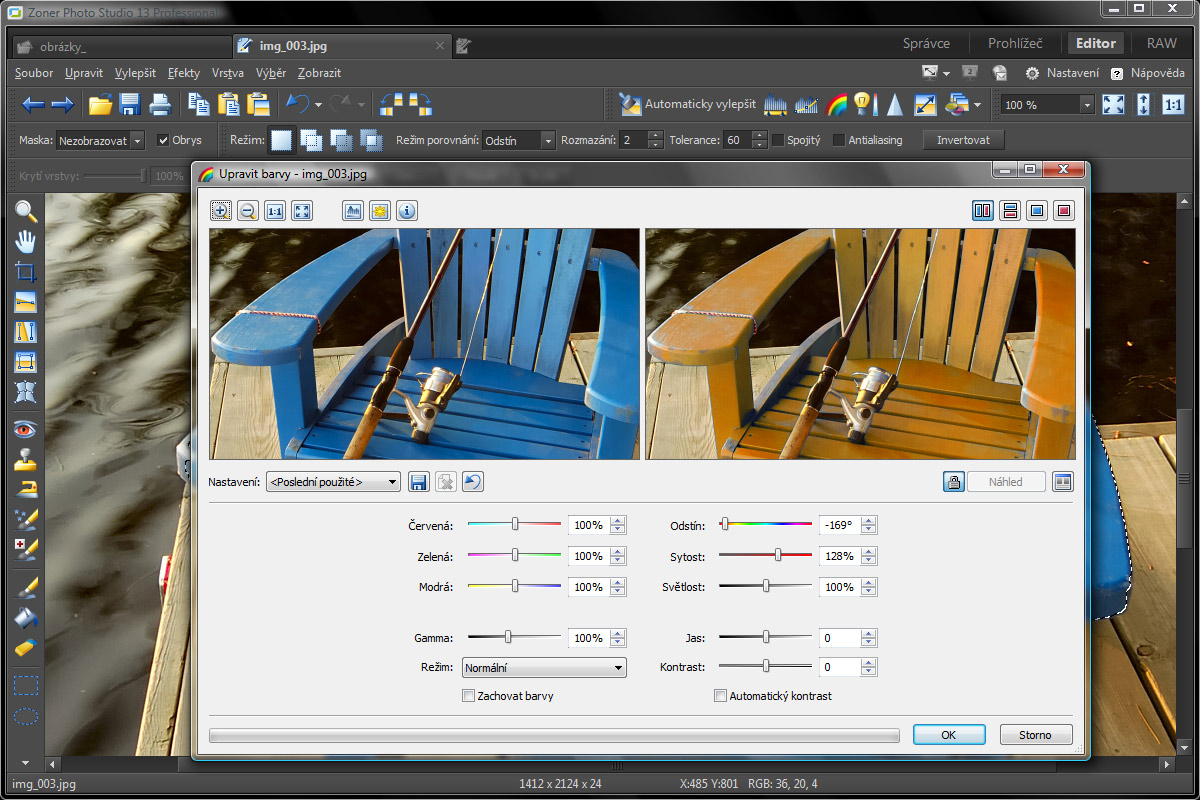
Rastrový obrázek otevřete v programu Corel PhotoPaint. Nastavte EDITACE BAREVNÝCH SLOŽEK - KOMPLETNÍ NÁHLED - RGB KANÁLY. Vyberte červený kanál (R) a v menu EFFECTS - DISTOR - OFFSET posuňte jeho souřadnice (např. X o -5 a Y o -10 px). 3D vjem získáte po nasazení 3D brýlí (modro/zeleno-červených).
V případě potřeby je možné část obrázku znovu zploštit pomocí UNDO BRUSH TOOLS, aby vynikly objekty v popředí. Ty je možné vytáhnout pomocí výběru a posunem souřadnic pouze pro výběr.
Podobné úpravy je možné provádět i v jiných programech. Některé mají funkci 3D implementovanou na jedno kliknutí.

Editace snímků – tvořte a buďte kreativní

Úprava fotek nemusí být složitá. Profesionalní nástroje
a snadné ovládání vhodné i pro začátečníky – takové je
Zoner Photo Studio.

Kreativní nástroje

Kreativní nástroje

Vytvořit působivé Panorama, HDR nebo 3D fotografii, zvládně každý. Stačí běžný fotoaparát – žádné speciální nástroje, žádný stativ.
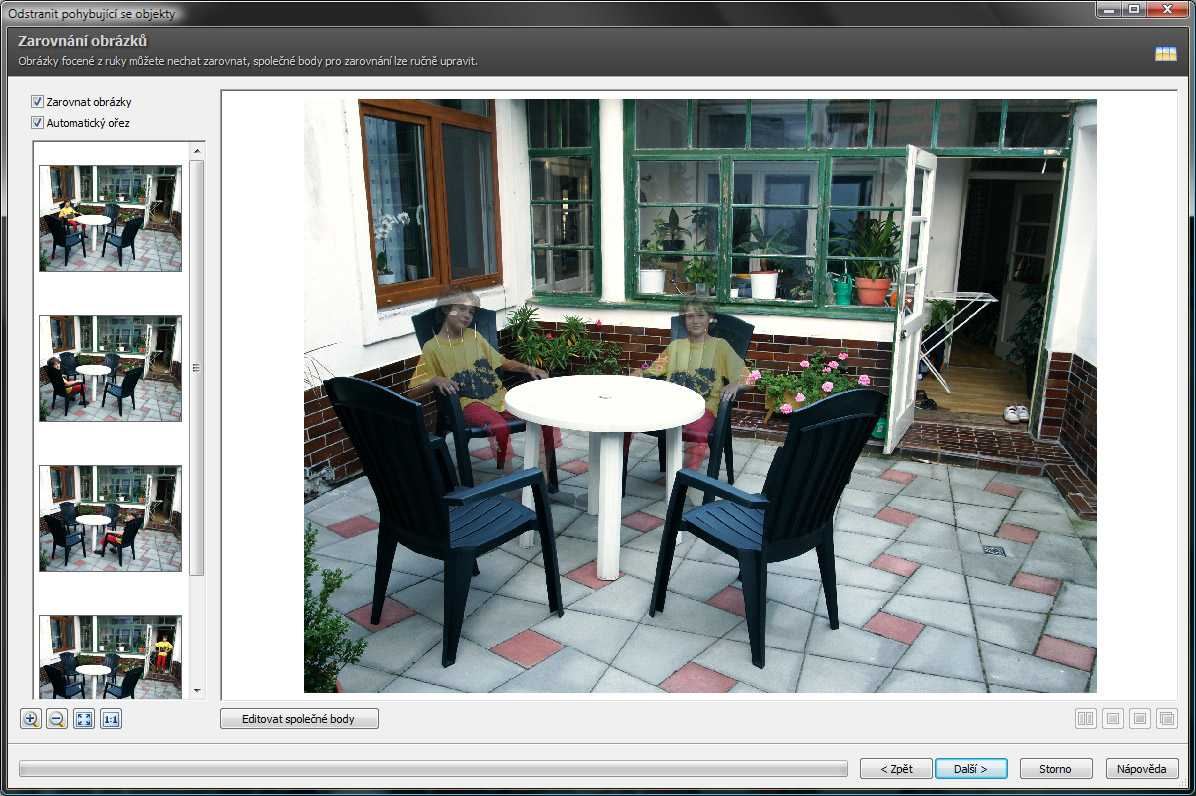
Nový nástroj na skládání multiexpozic odstraní rušivé turisty na fotkách, nebo vám umožní rozfázovat pohyb sportovce.


RAW modul

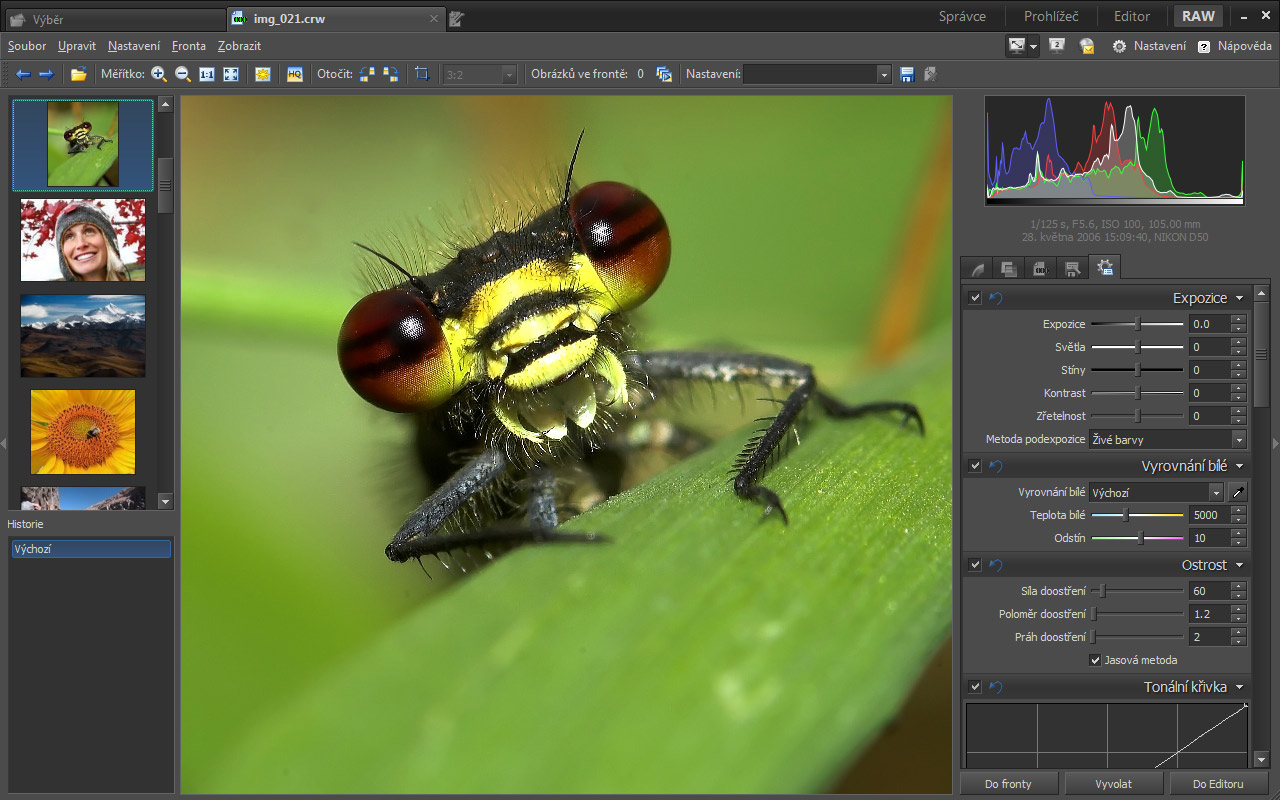
Zpracování formátu RAW v Zoner Photo Studiu je snadné a rychlé. Úpravy zařadíte do fronty a zpracujete až nebudete výkon PC potřebovat.
Zvolte ořez, upravte expozici a barvy, zvýrazněte stíny nebo světla pomocí HDR. Aplikujte na všechny fotografie a jste hotovi!

RAW modul
Hromadné úpravy


Hromadné úpravy

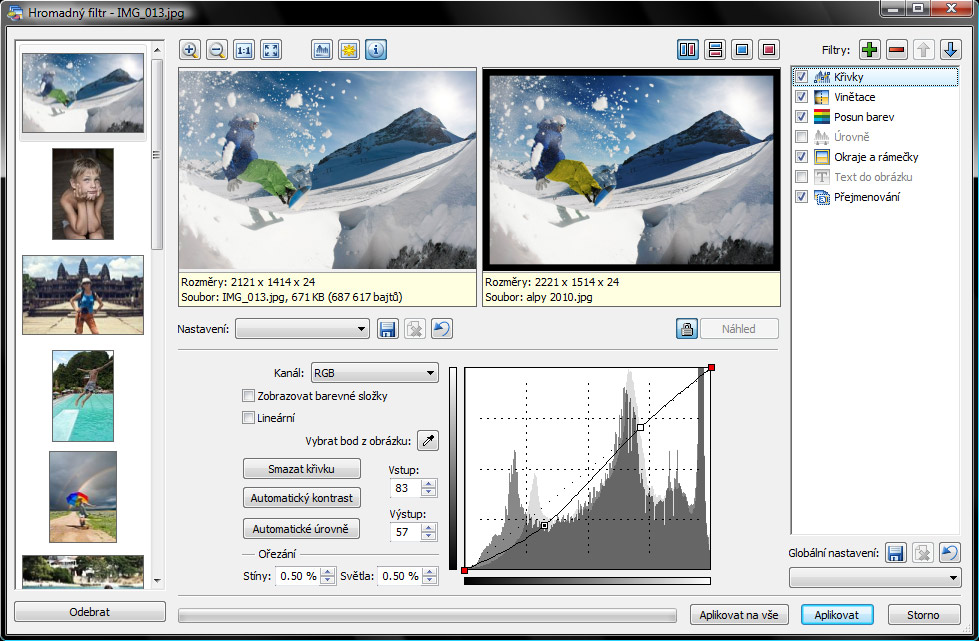
V Zoner Photo Studiu rychle upravíte všechny fotky naráz. Získáte tak více času na to důležité – focení, přátele a rodinu.
TIP: zautomatizujte si nejčastější operace na jedno kliknutí. Hromadný filtr za vás provede celou posloupnost úprav.


Vylepšení expozice

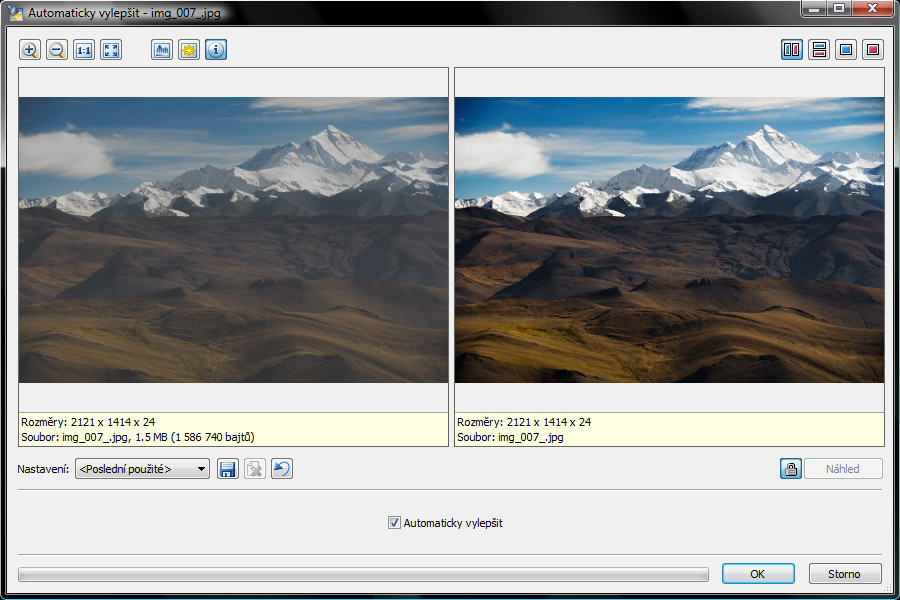
Celá řada nástrojů k projasnění stínů a úpravě expozice umožní dosáhnout dokonalých fotografií začínajícím i náročným fotografům.
Jedním kliknutím proveďte Automatické vylepšení nebo použijte Úrovně a Křivky. Zkušenější ocení práci s editační vrstvou.

Vylepšení expozice
Barevné efekty


Barevné efekty

Opravte barevnost snímku nebo popusťte uzdu kreativitě. Jednoduchá úprava barev dodá vašim fotkám tu správnou atmosféru.
Kvalitní černobílou fotografii vytvoříte mícháním kanálů a piluzi staré fotografie dokončíte tónováním a ppřidáním zrna.


Odstranění vad a retuš

Ne vždy se vyhnete všem nedostatkům na fotkách. Naštěstí je se Zoner Photo Studiem snadno a intuitivně opravíte.
Upravte kompozici, srovnejte nakloněný horizont, odstraňte červené oči a vyretušujte vady pleti.

Odstranění vad a retuš
Lokální úpravy

Lokální úpravy

Zvýrazněte oblohu, rozostřete nebo odbarvěte pozadí fotografie – Zoner Photo Studio vám poskytne správné nástroje.
Pro precizní výběr je zde celá paleta výběrových a maskovacích nástrojů od magické hůlky po výběrový štětec.

Zdroj:  http://www.zoner.cz/photo-studio/editace.aspx

24. října 2010

3D prostor u vás doma

Na 3D se nemusíte jen dívat v kině, pozvěte třetí prostor i do svého počítače! Pořiďte si své vlastní osobní prostorové fotografie – je to kouzelně jednoduché! Nepotřebujete nic víc, než obyčejný fotoaparát na pořízení snímků, Zoner Photo Studio na vytvoření a dvoubarevné 3D brýle na prohlížení. A třetí prostor je váš.
3D prostor u vás doma
Tento tutoriál je určen pro program Zoner Photo Studio od verze 8.
Pokud jste majitelem nižší verze, můžete si stáhnout a nainstalovat nejnovější zkušební verzi,
kterou lze plně užívat 30 dnů zdarma
.
3D prostor u vás doma

Anaglyf aneb 3D fotografie

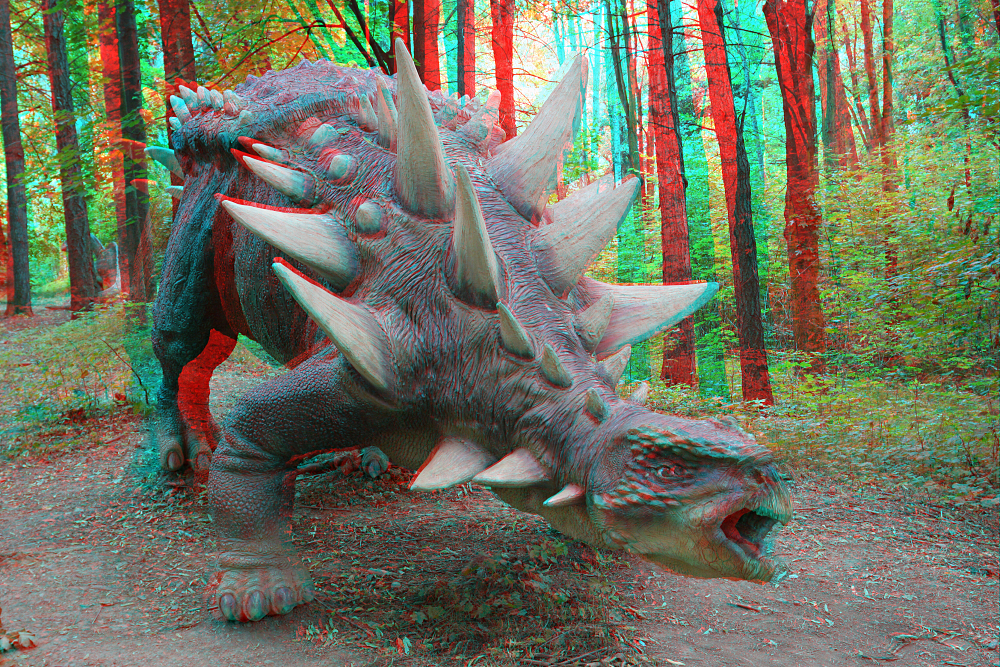
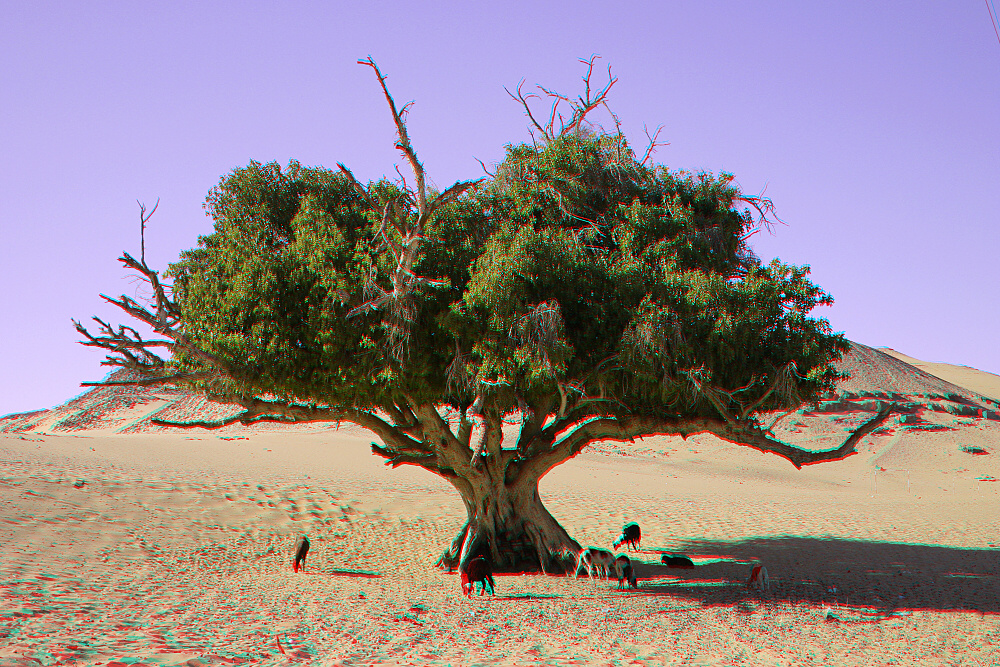
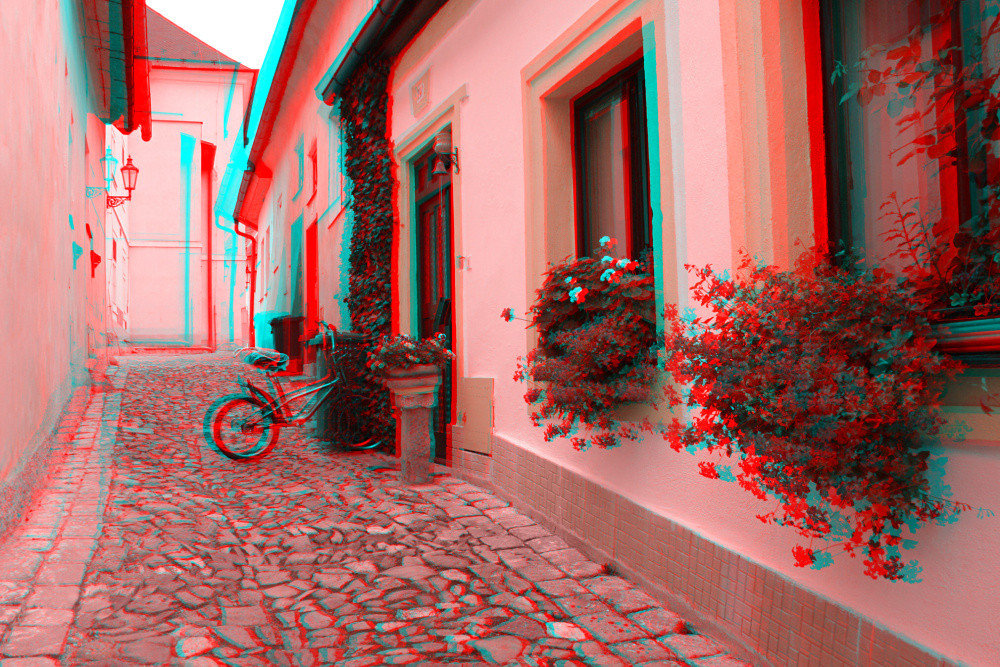
Lidé vnímají prostor kolem sebe dvourozměrným pohledem každého oka zvlášť. Výsledný prostorový obraz se skládá až v mozku. Každé oko tedy vidí předměty kolem sebe z mírně odlišného úhlu a složením obou obrazů vzniká prostorový vjem. Pokud při prohlížení fotografie každému oku předložíte odpovídající posunutý obraz, bude výsledek vnímán jako prostorový. Speciální složený obraz lze sledovat pomocí 3D brýlí s jedním červeným a jedním modrým sklem. Každé oko tak vnímá jen část fotografie a dochází k žádanému prostorovému efektu. Těmto složeným 3D obrázkům se odborně říká anaglyfy.
Pozor: Část osob s poruchou zraku nemusí 3D obrázky správně vnímat jako prostorové.
3D prostor u vás doma 2

Vytvoření 3D fotografie

Jak získat zdrojové snímky pro 3D fotografii

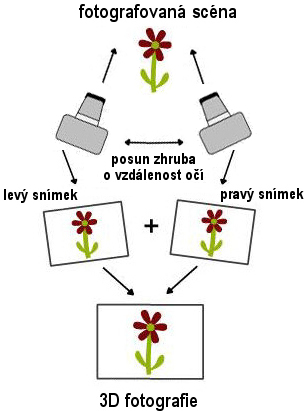
Na vytvoření 3D fotografií nepotřebujete speciální fotoaparát, stativ ani jiné pomůcky. Stačí pořídit dva snímky téhož motivu, které budou vzájemně posunuté přibližně o vzdálenost očí. V případě vzdálenějších objektů a krajiny to může být i více, aby efekt lépe vynikl. V praxi to znamená vyfotit scénu, ukročit do boku, ve stejné rovině fotoaparát posunout přibližně o sedm centimetrů a vyfotit scénu podruhé. Je důležité, aby se scéna nehýbala a nestihla se mezi vyfocením obou snímků změnit (rychle letící mraky, jedoucí auta apod.). Vhodné je vytvořit si systém a používat stejné pořadí, abyste věděli, který snímek je focený zleva a který zprava.
Pozor: Ze snímků, které nebyly nafoceny dvakrát s posunutou perspektivou, nelze nikdy uměle vytvořit kvalitní 3D obrázek.

Vytvoření 3D fotografie

Pokud máte vhodné zdrojové snímky, stačí již jen použít průvodce programu Zoner Photo Studio.
Vyberte si příslušné fotografie a otevřte ve Správci nabídku Publikovat | 3D obrázky.
3D prostor u Vás doma 3
Po výběru obou zdrojových snímků se Zoner Photo Studio pokusí automaticky nalézt společné body pro přesné sestavení obrázku. Odpadá tak nepohodlné ruční hledání správné pozice snímků a výsledek bude přesný i pokud došlo k natočení nebo vertikálnímu posunu fotoaparátu. Společné body lze v případě potíží editovat i ručně.
3D prostor u vás doma 4
Je důležité správně určit, která z fotografií byla focena vlevo a která vpravo, protože jejich přehození u budoucího anaglyfu znemožňuje vnímání 3D efektu. V dalším kroku průvodce lze ještě levý a pravý snímek prohodit, případně ručně korigovat nalezenou pozici a natočení snímků.
3D prostor u vás doma 5
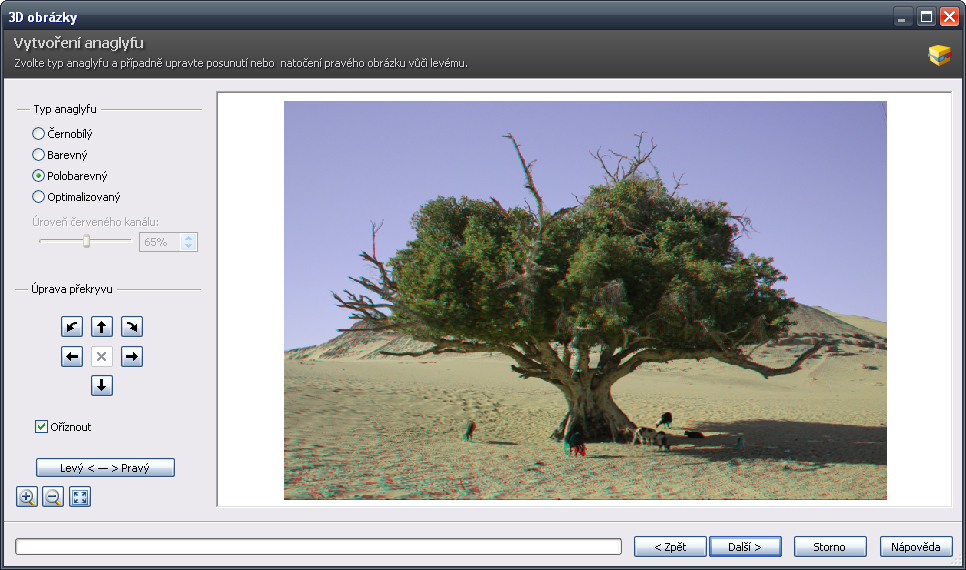
Při vytváření anaglyfu si můžete vybrat ze čtyř typů: černobílý, barevný, polobarevný a optimalizovaný. U černobílého se obě fotografie převedou nejprve do černobílé varianty a poté do cílových barev (modré a červené). Ostatní typy jsou barevné a liší se zpracováním červené složky obrazu. Pokud se totiž na fotografii nacházejí jasně červené plochy, mohou rušivě ovlivňovat výsledný 3D efekt. Barevný anaglyf zachovává všechny barvy, polobarevný zeslabuje červenou a u optimalizovaného lze přímo určit úroveň červeného kanálu ručně pomocí posuvníku.
3D prostor u Vás doma 6 3D prostor u vás doma 7
3D prostor u vás doma 8 3D prostor u vás doma 9
Tip: Optimální sestavení a vhodnou barevnost si kontrolujte již během tvorby s nasazenými 3D brýlemi.
Je zajímavé, že krásné klasické fotografie často nejsou vhodné pro 3D efekt a naopak ze snímků, které ve dvourozměrném podání vypadají nevýrazně, jsou výborné anaglyfy. Pro 3D fotografii je zapotřebí zvolit zřetelně členěnou scénu s prvky v různých vzdálenostech od fotografa. Správný postup focení brzy natrénujete a pak již můžete své přátele udivovat zážitky ve třetím prostoru. Přejeme vám hodně zábavy s touto zajímavou technologií.

Zdroj: http://blog.zoner.cz/3d-prostor-doma

11. října 2010

3D Lumix G

Třetí rozměr fotografie – první 3D Lumix G

Společnost Panasonic představuje novou vlajkovou loď v kategorii digitálních fotoaparátů s výměnnými objektivy – první 3D fotoaparát na světě, který zároveň důstojně zastoupí filmovou kameru a natáčí v plném vysokém rozlišení Full HD včetně stereo zvuku Dolby Digital. Tento kompaktní a lehký model oslní celou řadou dosud nevídaných funkcí a předností.
LUMIX G G2
Panasonic Lumix DMC-GH2 je nejnovějším přírůstkem modelové řady Lumix G Micro bez zastaralé zrcadlové komory a optického hledáčku. S 3D objektivem s unikátní optickou soustavou Lumix GH2 jako první na světě nabízí fotografování ve 3D a natáčení videozáznamu ve Full HD. Nejde jen o špičkový fotoaparát pro náročné, ale také o plnohodnotnou videokameru, jejíž schopnosti se nijak neliší od schopností vyspělých kamer na současném trhu. Videozáznam se natáčí v rozlišení 1920x1080, výstup ve formátu 24p (24 okének za vteřinu v plném rozlišení) svou kvalitou odpovídá záznamu, který se promítá v moderních kinosálech. Lumix GH2 tak stejně jako jeho předchůdce vychází vstříc náročným videotvůrcům a studentům filmových škol a nabízí plnohodnotnou alternativu filmových kamer za zlomek jejich ceny.

Tato novinka převzala hlavní roli v nabídce foto-videoaparátů založených na standardu Lumix G Micro a jako první Lumix G/GH umožňuje pořizovat 3D snímky a video.

Snímání s prostorovým dojmem je možné v kombinaci s novým 3D objektivem Micro Four Thirds standardu s unikátní optickou soustavou Lumix G 12,5 mm 1:12 bez optické stabilizace. Ten byl představen spolu s tělem GH2 a s dalšími dvěma objektivy, Lumix G 14 mm 1:2,5 Aspherical a Lumix G Vario 100-300 mm 1:4-5,6 Mega O.I.S.

Fotoaparát je vybaven obrazovým snímačem 4/3 digitálního standardu Live MOS s rozměry 17,3 × 13 mm a s efektivním rozlišením 16,05 megapixelů. Senzor je vysokorychlostní a je vybaven speciální technologií Maicovicon pro snížení hladiny šumu při vyšší citlivosti. Díky ní má přístroj vyšší rychlost sekvenčního snímání v plném rozlišení: 5 obr./s při použití mechanické závěrky a 40 obr./s při použití závěrky elektronické. Snímač je udržován v čistotě pomocí osvědčeného protiprachového systému SWF - Supersonic Wave Filter.

Panasonic Lumix DMC-G2

Obrazový procesor Venus Engine FHD je vyladěn pro rychlé a kvalitní zpracování fotografií i videozáznamů v plném vysokém rozlišení Full HD, odděluje barevný šum od jasového a oba typy eliminuje odděleně pomocí optimálních algoritmů. Optimalizace obrazu se týká i čistotě barevných přechodů, a to až do rohů. Předností nového obrazového procesoru je technologie inteligentního rozlišení, kdy systém automaticky rozpozná tři charakteristické oblasti záběru - obrysy, oblast s detailní texturou a jemné tonální přechody. Obrysy automaticky zvýrazní pomocí vyššího kontrastu, v oblastech s texturou zvýrazní detaily a tonální přechody upraví tak, aby vypadaly jako plynulejší. Při použití speciálního objektivu s duální optickou konstrukcí s roztečí 1 cm pro pořizování 3D snímků a videozáznamů umí zpracovávat obrazová data pořízená oběma optickými soustavami.

Fotoaparát umožňuje pořizovat snímky ve formátu JPEG (s jemnou a standardní komprimací) a data RAW. Možné je ukládat simultánně i RAW+JPEG. A s 3D objektivem data MPO (MPO+Fine, MPO+Standard). Základní poměr stran obrazu 4:3 je možno změnit na 3:2, 16:9 a 1:1. K dispozici je i funkce nahrání automatické řady snímků s různým poměrem stran, která ovšem poměr 1:1 vynechává. Video lze pořizovat ve formátu AVCHD s maximem Full HD/1920 × 1080 px á 24 obr./s, nebo QuickTime Motion JPEG s maximem HD/1280 × 720 px á 30 obr./s. Stereofonní ozvučení má na starosti Dolby Digital Stereo Creator. Data lze ukládat na paměťové karty SD, SDHC i SDXC.

Pro natáčení videoklipů je kromě známého režimu Film k dispozici i nový režim Cinema s plynulými barevnými a tonálními přechody jak je lidé znají z filmového plátna, režim Variable umožňující nahrávat videozáznam různou frekvencí a střídavě ho zpomalovat a zrychlovat pro docílení zvláštních efektů. Rozsah reálné ohniskové vzdálenosti objektivu lze při natáčení i fotografování prodloužit pomocí nové funkce EX Tele Conversion. Při natáčení nebo fotografování je možné přes HDMI výstup propojit fotoaparát s televizorem či monitorem a prohlížet si tak čerstvě pořízený materiál na velké obrazovce.

Panasonic Lumix DMC-G2 - dotykový displej na výklopném a otočném panelu

Fotoaparát má elektronický hledáček typu Live View Finder s LCD panýlkem s rozlišením 1 533 600 obrazových bodů, s přibližně 100% pokrytím záběru, se zvětšením cca 1,42× (0,71× u 35mm formátu; s 50mm objektivem zaostřeným na nekonečno). Nechybí dioptrická korekce hledáčku. Barevný monitor je uložený na výklopném a otočném panelu. Jedná se o dotykový TFT LCD s délkou úhlopříčky 3 palce, s poměrem stran obrazu 3:2, s rozlišením 460 tisíc obrazových bodů a s přibližně 100% pokrytím záběru. Jas i barevné podání obrazu na obrazovce je možné upravovat, a to v rozsahu sedmi úrovních. Obraz je možno zvětšovat 2/4×, k dispozici je funkce Extra Tele Conversion a u videa až 4,8×. Zobrazovat je možno histogram v reálném čase a tři různé typy pomocných linií. Pomocí dotyků na displej lze kromě ovládání menu a výběru, velikosti a umístění bodu AF je možné i také automaticky zaostřit a displej funguje i jako alternativní spoušť. Nechybí senzor detekující přiblížení oka k hledáčku, který dává systému impulz k vypnutí displeje a zapnutí hledáčku. Menu je samozřejmě dostupné i v češtině.

Panasonic Lumix DMC-G2 - obrázek ilustrující flexibilitu displeje

Systém automatického zaostřování pracuje na principu detekce kontrastu a nabízí celou řadu režimů a funkcí. Možné je i ostření ruční: k dispozici jsou režimy AF-S, AF-C, MF a možné je i ruční doostřování v režimu AF. Autofokus má režimy detekce tváří v záběru, sledování objektu - AF Tracking, ostření s využitím 23 AF zón, anebo ostření bodové, možné je i ostření pomocí dotyku na displej. Nechybí pomocné osvětlení autofokusu. Pro měření osvětlení slouží 144zónový systém se třemi režimy: inteligentním vícebodovým, vyváženým na střed a bodovým.

Nastavení expozice lze kompenzovat v rozsahu ± 5 EV. K dispozici je funkce automatické expoziční řady AE bracketing. Ekvivalent citlivosti ISO má široký rozsah - od 160 až do 12 800. Pro vyvážení bílé, přesněji celkového barevného podání je možno využít plnou automatiku, přednastavené režimy, možné je vyvážení ruční, jemné doladění v osách modrá/jantarová a fialová/zelená, uložení až čtyř nastavení do paměti, možné je ale také nastavení přímo barevné teploty v Kelvinech, a to v rozsahu 2500-10 000 K v krocích po 100 K a k dispozici je i funkce automatické řady s různým vyvážením bílé, WB bracketing.

Panasonic Lumix DMC-G2 s telezoomem 100-300 mm

Pro fotografování je připravena široká nabídka režimů a programů včetně plné automatiky, výběru scénických programů, pružné programové automatické expozice, programu s prioritou clonového čísla, programu s prioritou rychlosti závěrky (1/4000~60 s + Bulb až do cca 2 minut) a režimu s plně ručním nastavením všech parametrů expozice. Možné je použít i dálkové ovládání, ovladač DMW-RSL1 je třeba dokoupit. Uživatel může zvolit základní barevný prostor: sRGB, nebo Adobe RGB. Na výběr je několik režimů v nabídce My Color, a to pro foto i video, možné je měnit barevné podání, využít funkce My Film (1, 2, Multi Film, Cinema), upravit základní parametry obrazu. Výklopný blesk má směrné číslo 13,9 (m/ISO 160) a nabízí řadu standardních režimů a funkcí. Nechybí aktivní sáňky pro externí zábleskové jednotky TTL Auto jako FL220, FL360 nebo FL500 a pro další externí příslušenství vybavené odpovídající přípojnou paticí.

Panasonic Lumix DMC-G2 s novým ovladačem zoomu

Přístroj má stereofonní mikrofon s funkcí větrného filtru, monofonní reproduktor, rozhraní USB 2.0 High Speed, nechybí možnost přímého tisku díky kompatibilitě s technologií PictBridge, má rozhraní miniHDMI typu C a vstup pro dálkový ovladač nebo externí mikrofon. Jako zdroj energie slouží dobíjecí 7,2V lithio-iontová baterie s kapacitou 1200 mAh, umožňující na jedno nabití pořídit cca 330 obrázků (podle CIPA a při používání displeje, případně až 340 při používání LVF. V prodejním balení je mimo jiné software PHOTOfunSTUDIO 6.0 BD Edition pro přehlednou archivaci fotografií a videozáznamů, SILKYPIX Developer Studio 3.1 SE pro zpracování snímků ve formátu RAW a trial verze programu Super LoiloScope.
Panasonic Lumix DMC-GH2 je nabízen ve dvou barevných variantách, klasické černé a elegantní stříbřité. Dokoupit je možno nejrůznější příslušenství. Kromě objektivů jsou to adaptéry na bajonet, různé snémací filtry, ale také externí blesky, stereofonní mikrofon, nový ovladač zoomu DMW-ZL1, adaptér pro napájení z elektrické sítě, ale také různá pouzdra a brašny, ramenní popruhy a HDMI mini kabel RP-CDHM15/RP-CDHM30.

Zdroj: http://www.ifotovideo.cz/


Kromě již známého a oblíbeného režimu Film nyní přibyl i nový režim Cinema, v němž obraz vyniká plynulými barevnými a tonálními přechody známými z filmového plátna. Další nový režim Variable zase umožňuje nahrávat videozáznam různou frekvencí a střídavě ho tak zpomalovat a zrychlovat, což ocení milovníci zvláštních efektů. Rozsah reálné ohniskové vzdálenosti objektivu lze při natáčení i fotografování prodloužit pomocí nové funkce EX Tele Conversion. Při natáčení nebo fotografování je možné přes HDMI výstup propojit fotoaparát s televizorem či monitorem a prohlížet si tak čerstvě pořízený materiál na velké obrazovce.

Od oblíbeného a cenami ověnčeného modelu DMC-G2, převzal nový Lumix GH2 výborně vyřešené a uživatelsky příjemné dotykové ovládání. Základním uživatelským rozhraním je výklopný a otočný dotykový displej, k přesnému sledování scény lze ovšem stejně dobře použít i nově vyvinutý profesionální hledáček Multi Aspect Wide Screen LVF. Uživatelé se tak mohou soustředit výhradně na fotografování či natáčení a vždy uvidí snímanou scénu v barvách a poměru stran ve kterém snímají včetně celé řady informací, které lze navolit. Pomocí dotyků na displeji lze kromě ovládání menu a výběru, velikosti a ukmístění ostřícího bodu také automaticky zaostřit, displej dokonce funguje i jako alternativní spoušť. Díky speciálnímu senzoru displej automaticky zhasne, jakmile fotoaparát přiblížíme k oku – v takovém případě se aktivuje rozměrný LVF hledáček. Na rozdíl od tradičních „zrcadlovek“ Lumix G umožňuje snadno tvořit i začínajícími uživateli. Ke snadnému ovládání přispívá i osvědčený režim inteligentní automatiky (iA), v němž fotoaparát nastavuje všechny potřebné hodnoty podle momentálních světelných podmínek a charakteru fotografované scény. Při automatickém ostření se uplatňuje nový systém Light Speed AF, díky němuž je fotoaparát schopen zaostřit za cca 0,1 s od stisku spouště.

Řada LUMIX G Micro je součástí standardu Micro 4/3, jednoho z nejoblíbenějších a nejprogresivnějších systémů v současné digitální fotografii. Mezi jeho největší výhody vedle vynikajícího poměru obrazové kvality a malých rozměrů těl i objektivů, patří i špičková funkční výbava a možnosti využití s nimiž se tradiční „zrcadlovky“ nemohou rovnat. Pro řadu LUMIX G Micro je v současné době k dispozici 11 exkluzivních objektivů, mezi něž patří i tři horké novinky – LUMIX G 14 mm f2,5 ASPH, teleobjektiv LUMIX G VARIO 100-300 mm f4-5,6 / MEGA O.I.S. a 3D objektiv LUMIX G 12,5 mm f12 (H-FT012). Díky revolučnosti své koncepce lze se speciální redukcí ovšem nasadit prakticky jakýkoliv objektiv od jakéhokoliv výrobce z jakékoliv doby, což z Lumixu G dělá výjmečně kompatibliní přístroj.

1. Vyspělé technologie rozšiřují hranice známých možností
Panasonic DMC-GH2, to jsou zábavné funkce i mimořádně vysoký výkon. Ze všech fotoaparátů na světě nabízí vůbec nejrychlejší automatické kontrastní ostření (s vhodným objektivem až 0,1 s). Ostření založené na měření kontrastu je také přesnější a spolehlivější než ostřící systémy zrcadlovek, které využívají fázového posunu. V kombinaci s ovládáním pomocí dotykového displeje je pak zaostřování nejen přesné, ale zároveň velmi pohodlné.

Také obrazovou kvalitou se Panasonic GH2 (stejně jako další fotoaparáty řady LUMIX G Micro) běžným digitálním zrcadlovkám přinejmenším vyrovná. Nový snímač Live MOS s rozlišením 16,05 megapixelů je kromě vysoké rychlosti, společné všem snímačům MOS, vybaven i speciální technologií Maicovicon pro snížení hladiny šumu při vyšší citlivosti. Díky této technologii se zvýšila rychlost sekvenčního snímání v plném rozlišení na 5 okének za vteřinu při použití mechanické závěrky a na celých 40 obr/s při použití závěrky elektronické.

Obrazový procesor Venus Engine FHD je vyladěn pro rychlé a precizní zpracování fotografií i videozáznamů v plném vysokém rozlišení Full HD. Důsledně odděluje barevný šum od jasového a oba typy eliminuje odděleně pomocí optimálních algoritmů, takže se fotograf může těšit na čisté snímky i při vyšších hodnotách citlivosti ISO. Velkou výhodou jsou i čisté barevné přechody bez jakéhokoli slévání barev dokonce i v rozích snímků, kde k tomuto nežádoucímu jevu obvykle dochází. Další předností nového obrazového procesoru je technologie Inteligentní rozlišení. Systém automaticky rozpozná tři charakteristické oblasti záběru – obrysy, oblast s detailní texturou a jemné tonální přechody. Obrysy se automaticky zvýrazní pomocí vyššího kontrastu, v oblastech s texturou dojde ke zvýraznění detailů a tonální přechody se upraví tak, aby vypadaly ještě plynuleji. Výsledkem je kvalitnější obraz při fotografování i natáčení videozáznamů.

2. Skutečný obojživelník – nejen fotoaparát, ale i plnohodnotná videokamera
Téměř všechny digitální fotoaparáty na současném trhu dovedou natáčet videozáznamy, u většiny z nich je ale videorežim jen doplňkovou funkcí a fotoaparát se skutečným kamerám rozhodně nevyrovná. U Panasoniku GH2 je tomu jinak, jde o skutečný hybridní přístroj, který ve videorežimu pracuje stejně kvalitně jako mnohé filmové kamery. Natáčení se spouští speciálním tlačítkem, takže lze natáčet i fotografovat okamžitě a současně bez jakékoli ztráty kvality. Přístroj natáčí v rozlišení Full HD 1920 x 1080 bodů s frekvencí 60i, výkon snímače se oproti předchozímu modelu zdvojnásobil z 25p/24p na 50p/60p. Panasonic GH2 podporuje i nativní filmový formát 1080/24p, což je standard pro běžné moderní kinosály. V režimu Cinema obraz vyniká plynulými barevnými a tonálními přechody s podmanivou hloubkou ostrosti známými z filmového plátna. Přístroj je tak lákavou alternativou k drahým profesionálním filmovým kamerám. Přes HDMI kabel lze GH2 při fotografování nebo natáčení připojit k externímu monitoru. To výrazně usnadní tvorbu kompozice. Tuto možnost obvykle využívají právě profesionální kameramani.

Na rozdíl od tradičních „zdraclovek“ s doplňkovou funkcí videa Lumix G i při natáčení videozáznamů automaticky ostří a přeostřuje pouhým stiskem vybraného místa na displeji. Stejně jako u fotografií se přepálená místa v obraze označí blikáním na displeji (tzv. zebra). Během natáčení lze kdykoli stisknout spoušť fotoaparátu a pořídit snímek v plném rozlišení 16,05 MPix. Při přehrávání lze navíc ukládat jednotlivá okénka záznamu coby fotografie.

K videozáznamům patří nejen špičkový obraz, ale také kvalitní zvuk. Panasonic GH2 je vybaven systémem Dolby® Digital Stereo Creator, v případě potřeby lze k přístroji připojit i externí stereo mikrofon DMW-MS1. K dispozici je mj. funkce Wind Cut, tlumící hluk v pozadí způsobený větrem.

3. Intuitivní a pohodlné ovládání pomocí dotykového displeje
Předchozí model DMC-G2 byl vůbec prvním fotoaparátem s výměnnými objektivy, vybavený zároveň dotykovým displejem. Systém si oprávněně získal obrovskou popularitu a pochopitelně nechybí ani u nového modelu DMC-GH2. Při sledování scény na velkém displeji s rozlišením 460 000 bodů se stačí dotknout libovolného místa v záběru a fotoaparát na toto místo automaticky zaostří, případně v tomto bodě změří expozici. Stisk displeje funguje i jako spoušť.

Díky funkci kontinuálního ostření dokáže fotoaparát automaticky ostřit na objekt vybraný dotykem na displeji i v případě, že se tento objekt pohybuje. Zvolíme-li výběr jediného ostřícího bodu, lze dotykem označit velikost oblasti, na kterou má fotoaparát zaostřit. V režimu Rozpoznávání tváří fotoaparát umožňuje precizní ostření na oči vybraného obličeje. V režimu vícebodového ostření s 23 body může fotograf sám vybrat skupinu ostřících bodů tak, aby odpovídaly zvolené kompozici. V režimu Inteligentní automatiky (iA) s funkcí Inteligentní výběr scény stačí stiskem na displeji vybrat určitý objekt v záběru a fotoaparát automaticky nastaví příslušný motivový program. Pokud se například dotkneme lidské tváře, přístroj se přepne do portrétního programu, pokud naopak dotykem označíme pozadí, aktivuje se program pro krajinu. Ukážeme-li na displeji na blízký objekt, zapne se režim detailního fotografování. V režimu ručního ostření lze dotykem displeje pětinásobně či desetinásobně zvětšit zobrazenou scénu, zvětšenou část záběru pak posunujeme po obraze prstem.

Dotykové ovládání výrazně usnadňuje nejen samotné fotografování, ale také prohlížení fotografií. Stačí se dotknout náhledu a snímek se zobrazí na celém displeji. Při prohlížení celého alba lze přecházet z jedné fotografie na druhou podobnými pohyby prstu, jako když obracíte stránky knihy. Dotykem lze také zobrazené fotografie snadno zvětšit až na šestnáctinásobek.

Velký LCD panel s vysokým rozlišením 460k nabízí široký zobrazovací úhel, lze ho vyklopit o 180° do strany a o 270° nahoru či dolů a obraz pokrývá 100 % záběru. Fotografovat i prohlížet hotové snímky tak lze v podstatě v jakékoli pozici. Díky nové technologii LED podsvícení se sytost barev zvyšuje až o 25 %. Primární barvy (červená, modrá a zelená) se zobrazují realističtěji než dříve.

Velký a jasný profesionální hledáček s označením Multi Aspect Wide Screen LVF (Live View Finder) nabízí rozlišení 1 530 000 bodů. Kvalitou se vyrovná optickým hledáčkům nejlepších zrcadlovek, na rozdíl od nich ale dovede zobrazit informace o nastavení fotoaparátu, takže od něj uživatel vůbec nemusí odtrhnout oko. Na rozdíl od běžných zrcadlovek pokrývá obraz v hledáčku celých 100 % záběru a obraz v hledáčku vypadá přesně tak jako výsledná fotografie – barevně i poměrem stran. Při zobrazení pohyblivých objektů se obnovuje frekvencí 60 obr/s a zobrazuje se v reálném čase. Speciální senzor hledáček aktivuje ve chvíli, kdy fotoaparát přiblížíme k oku. Zároveň se vypne LCD panel.

4. Bohatá nabídka funkcí pro kreativní fotografy
Panasonic DMC-GH2 je prvním fotoaparátem na světě s výměnnými objektivy, s nímž lze pořídit 3D záběry. Umožňuje to nový objektiv 3D LUMIX G 12,5 mm f12 (H-FT012). V něm se nacházejí dvě optické soustavy – levá a pravá, záznam se pořizuje souběžně a výslednou dvojici záběrů zpracovává 3D obrazový procesor. Na pořízených záběrech není patrné žádné zkreslení ani časová prodleva mezi levým a pravým obrazem, a to ani v případě objektů v rychlém pohybu. 3D fotografie či záznamy vypadají na 3D televizorech VIERA velmi dobře a zcela přirozeně dokonce i při fotografování z velké blízkosti. Ke zpracování 3D obrazu je ovšem zapotřebí speciální firmware a tím je jako jediný fotoaparát na současném trhu vybaven právě Panasonic Lumix GH2.

Kromě toho DMC-GH2 nabízí celou řadou zajímavých funkcí. Uživatelé si mohou vybrat, zda chtějí realisticky dokumentovat svět kolem sebe, nebo zda je jim bližší svébytné kreativní vyjádření. V režimu My Color je k dispozici sedm přednastavených efektů – Expressive, Retro, Pure, Elegant, Monochrome, Dynamic Art a Silhouette. V režimu Custom uživatel může sám nastavit barevný odstín a úroveň jasu a sytosti barev. Díky živému náhledu scény v reálném čase na displeji (funkce Full-time Live View) je ještě před stiskem spouště vidět, jak tyto úpravy ovlivní výslednou podobu, atmosféru a náladu snímků. Milovníci pokročilejších efektů mohou využít jednoho z deseti filmových režimů a u každého z nich nastavit samostatně kontrast, ostrost a barevnou sytost. Oblíbená nastavení lze uložit do paměti. GH2 rovněž nabízí 22 motivových programů. Většinu z nich lze využít i při natáčení videozáznamů, což jistě ocení milovníci filmů s dramatickými efekty, které je jinak nutné vytvářet až při úpravě v počítači.

Mezi základní expoziční režimy patří programová automatika, priorita času, priorita clony a ruční režim. Na displeji se zobrazí hodnoty času a clony, pokud nastavení neodpovídá vhodným hodnotám dle aktuálních podmínek, rozsvítí se barevný varovný symbol. Méně zkušeným uživatelům tak přístroj názorně a logicky pomáhá ve zvládání základních fotografických technik a dovedností.

Korekci expozice lze nyní nastavit oběma směry v pěti krocích, při vyvážení bílé může uživatel uložit až 4 ručně navolené polohy do paměti přístroje.

5. Režim Inteligentní automatiky dále posouvá tvůrčí možnosti fotoaparátu
Panasonic DMC-GH2 nabízí mnoho vyspělých funkcí pro zkušené fotografy, ale také snadné a pohodlné ovládání pro začátečníky. Jde o ideální model pro dosavadní majitele kompaktních fotoaparátů, kteří touží po kvalitnějších snímcích, ale nechtějí se příliš zabývat fotografickou technikou. Příčinou snadného ovládání je především vylepšený režim Inteligentní automatiky (iA), jehož funkce si získaly značnou oblibu mezi majiteli kompaktních fotoaparátů řady Lumix. Nyní se tyto funkce spojují s vyspělou technologií systému LUMIX G Micro. Režim Inteligentní automatiky je k dispozici při fotografování i při natáčení videozáznamů.

Oproti předchozímu modelu se tento režim dočkal v GH2 několika podstatných vylepšení. Nově nabízí především technologie inteligentního ovládání dynamického rozsahu a inteligentního rozlišení. Technologie inteligentního ovládání dynamického rozsahu dokáže nastavit jiné expoziční hodnoty pro světlé a tmavé oblasti záběru, což brání přepalům i kresbě utopené ve stínech a napomáhá plynulosti tonálních přechodů. Při detekci objektu v protisvětle se automaticky aktivuje funkce kompenzace protisvětla.

Technologie inteligentního rozlišení analyzuje různé charakteristické části záběru a podle toho nastavuje optimální fotografické hodnoty.

Díky funkci kontinuálního ostření dokáže Panasonic GH2 zaostřit na objekt v pohybu a poté na něj ostřit neustále, což se hodí v mnoha situacích. Stačí na objekt zamířit objektiv, namáčknutím spouště zaostřit a pak už jen fotografovat. Funkce rozpoznávání tváře* si zase dokáže zapamatovat vybrané obličeje a fotoaparát příště automaticky zaostří právě na některý z nich, jakmile se objeví v záběru. Při přehrávání fotografií si zase můžete nechat zobrazit jen snímky, na nichž se některá z tváří uložených v paměti vyskytuje (funkce Category Playback).

Kromě výše zmíněných pokročilých funkcí nabízí režim iA všechny základní nástroje, které uživatelé od moderního kvalitního digitálního fotoaparátu očekávají. Mezi ně patří například optický stabilizátor MEGA O.I.S. zabraňující rozostření vlivem chvění přístroje při fotografování z ruky nebo funkci inteligentního ovládání citlivosti (Intelligent ISO Control), která v případě potřeby (např. když se objekt těsně před stiskem spouště pohne) zvýší citlivost a zabrání tak pohybovému rozostření. Funkce inteligentního výběru motivových programů automaticky rozpozná nejčastější fotografické situace (portrét, noční portrét, krajina, noční krajina, detail a západ slunce) a přepne fotoaparát do odpovídajícího motivového programu.

Všechny tyto užitečné funkce může uživatel aktivovat zcela jednoduše, stačí, když zapne režim inteligentní automatiky označený iA.

6. Fotografie i videozáznamy v nejvyšší kvalitě na velkých TV obrazovkách s vysokým rozlišením – VIERA Link nyní i ve 3D
Fotografie i videozáznamy ve formátu AVCHD Lite uložené na paměťových kartách SD lze snadno zobrazit či promítnout na obrazovkách televizorů Panasonic VIERA s dynamickým vysokým rozlišením. Stačí, když uživatel vloží SD kartu do příslušného slotu v televizoru nebo na Blu-ray přehrávači a obsah lze ihned zobrazit. Také je možné přenést fotografie nebo videozáznamy z fotoaparátu DMC-GH2 do televize pomocí HDMI kabelu. Při připojení přes HDMI port lze využít celé řady funkcí fotoaparátu určených pro přehrávání videozáznamů či prohlížení fotografií. Uživatel může například pustit prezentaci, v níž se fotografie nebo filmy přehrávají postupně, coby listy kalendáře apod. O veškeré ovládání se postará dálkový ovladač TV. Na televizích s 3D obrazovkou vypadají výborně třírozměrné fotografie pořízené objektivem 3D LUMIX G 12,5 mm f12 (H-FT012).

7. Kompatibilita a bohaté možnosti rozšíření

Produkty náležící do systému Micro Four Thirds (Micro 4/3) jsou kompatibilní mezi sebou a se systémem Four Thirds (4/3), nabízejí ale ještě více možností rozšíření. Fotoaparát LUMIX DMC-GH2 a další přístroje řady LUMIX G Micro lze používat nejen v kombinaci s objektivy řady LUMIX G, ale také se všemi objektivy pro fotoaparáty systému 4/3 (přes volitelný adaptér DMW-MA1) a také s renomovanými objektivy Leica M/R (přes adaptéty DMW-MA2M či MA3R). Uživatel má tak k dispozici nepřeberné množství kvalitní optiky.

Vzhledem k rostoucímu množství kvalitních objektivů kompatibilních se systémem LUMIX G Micro jsou fotografické možnosti uživatelů prakticky neomezené. Fotoaparát LUMIX DMC-GH2 je kompatibilní se širokou škálou příslušenství pro každou fotografickou situaci a žánr.

Adaptér na bajonet: DMW-MA1, DMW-MA2M, DMW-MA3R
Externí blesk: DMW-FL220 (GN22) / DMW-FL360 (GN36) / DMW-FL500 (GN50)
Polarizační filtr: DMW-LPL52/ LPL62
ND filtr: DMW-LND52/ LND62
Ochranný filtr: DMW-LMC52/ LMCH62
Stereo mikrofon: DMW-MS1
Ovladač zoomu: DMW-ZL1 [Novinka]
Akumulátor: DMW-BLC12 [Novinka]
DC adaptér: DMW-DCC8 [Novinka]
AC adaptér: DMW-AC8 [Novinka]
Dálková spoušť: DMW-RSL1
Textilní pouzdro: DMW-CG1
Textilní pouzdro: DMW-CG2
Textilní brašna: DMW-BAG1, DMW-CZ18
Kožená brašna: DMW-BAL1
Ramenní popruh (stylový): DMW-SSTG1-A/C/R/K
Ramenní popruh (textilní): DMW-SSTG2-W
Ramenní popruh (kožený): DMW-SSTG3-T
Ramenní popruh (kožený): DMW-SSTL1
HDMI mini kabel:RP-CDHM15/RP-CDHM30

Zdroj: www.panasonic.cz

29. července 2010

3D fotografie a videa

Z http://fyzweb.cz/clanky/index.php?id=41

Už jste někdy byly v takzvaném 3D kině?
Donedávna byla taková zařízení k vidění pouze v některých velkých zahraničních městech nebo technických muzeích. Před několika roky bylo postaveno jedno takové velké zařízení i u nás v Praze a je známo pod označením IMAX. Poté co se usadíte do sedadel a nasadíte si brýle, které dostanete při vstupu, jste doslova vtaženi do filmu promítaného na velké plátno. Oproti klasickému kinu totiž vidíte promítané výjevy opravdu plasticky. Při přeletu nad otevřenou krajinou v jednu chvíli instinktivně uhýbáte skaliskům, která jen těsně míjíte, za chvíli dostáváte závrať z pohledu do hlubokého údolí, které se pod vámi právě otevřelo.
Jak takové kino funguje? A lze si něco podobného vytvořit doma?

Nejdříve se musíme zamyslet nad tím, co to vlastně znamená, že okolí vidíme prostorově a čím je to umožněno. Určitě pro vás není žádnou novinkou, že prostorové vidění nám umožňují naše dvě oči. Vyzkoušejte si několika jednoduchými pokusy, co bychom viděli pouze s jedním okem a jaké bychom pozorovali rozdíly.
Při pohledu na nějaký předmět oběma očima vidí každé oko předmět z trochu jiného úhlu. Když si například před sebou podržíte dřevěnou kostku s čelní stěnou kolmo k vám, vidí levé oko přední a levou stěnu, pravé oko přední a pravou stěnu. Mozek dokáže z mírně odlišných pohledů dvou očí určit, které pozorované předměty jsou dál a které blíž.
Můžete si to vyzkoušet třeba tak, že před sebe natáhnete ruce a podržíte ukazováčky proti sobě tak, aby jeden byl od vás o něco dále. Pokud se na ukazováčky podíváte jen jedním okem, uvidíte je nad sebou a budou se vám zdát přibližně stejně daleko. Druhé oko už ale nebude vidět ukazováčky v zákrytu, ale každý pod jiným úhlem, a z toho dokážeme snadněji než jediným okem určit, který ukazováček je blíž a který dál.
Klasická fotografie nebo film promítaný v kině je zaznamenán i promítán pouze jedním objektivem. Proto v sobě nenese žádnou informaci o prostorovém uspořádání. Při pohledu na takovou fotografii nebo film si pouze domýšlíme (ze zkušenosti - například podle vzájemné velikosti), které objekty jsou v popředí a které dál.


Abychom tedy vytvořily prostorovou fotografii nebo film, musíme v první řadě daný objekt snímat dvěma objektivy (stejně jako očima) na dva filmy. Druhý problém potom spočívá v tom, jak dva filmy pozorovat. Musíme zajistit, aby jedno oko stále sledovalo jeden film a druhé druhý film. Potom je situace úplně stejná, jako když sledujeme zaznamenané objekty a scény přímo očima.


V 3D kinech se na plátno promítají dva filmy současně (každý snímaný z mírně jiného úhlu) a k jejich rozlišení se využívá vlastnosti světla, které se říká polarizace (podrobněji o polarizaci zde). Dva promítané filmy jsou pomocí filtrů před promítačkami polarizovány ve vzájemně kolmých směrech. Brýle, kterými film sledujeme, obsahují také polarizační filtry s polarizačními rovinami natočenými tak, že jeden filtr propouští pouze jeden film (druhý je zatemněn), druhý filtr propouští do druhého oka pouze druhý film.
Popsaná technologie využití polarizace světla je výhodná v tom, že polarizované světlo od nepolarizovaného na pohled nerozeznáme a můžeme tak "složit" dva filmy do sebe a potom je zpět rozlišit pomocí brýlí - bez omezení kvality obrazu. (Poznámka: bez brýlí vidíme na plátně pouze dva různě posunuté ploché obrazy najednou, což působí rozmazaným dojmem)
Nevýhodou zmíněné metody je to, že polarizace obrazu vzniká až průchodem světla filtrem a nelze ji nijak zaznamenat na film (záznam polarizovaného i nepolarizovaného snímku je stejný). Proto je vždy potřeba používat dvě promítačky (respektive dva objektivy) a s tím je spojena celá řada technických obtíží.


Jinou metodu zaznamenání prostorové informace například na fotografii znáte určitě z některých naučných knih. Jedná se o obdobný princip, ale místo polarizace se využívá různých barev dvou snímků. Na červenozelenou fotografii (složenou z červeného a posunutého zeleného snímku) se díváte brýlemi s jedním červeným a druhým zeleným filtrem a fotografii vidíte opět prostorově. Proč tomu tak je už víme: Oko, které má před sebou červený filtr, si ze složeného obrázku "vybere" pouze červený snímek, oko se zeleným filtrem vidí pouze zelený snímek.


Tato metoda je jednoduší především v tom, že na jedné fotografii (třeba i promítnuté) jsou trvale zaznamenány oba požadované snímky a lze ji tedy vyrobit opravdu jako fotografii a také promítat jedním objektivem. Nevýhodou je naopak skutečnost, že snímek nevidíme ve skutečných barvách.
Pokud máte k dispozici digitální fotoaparát a počítač, můžete si takové prostorové fotografie a možná i krátké video snadno vytvořit sami (návod naleznete zde).


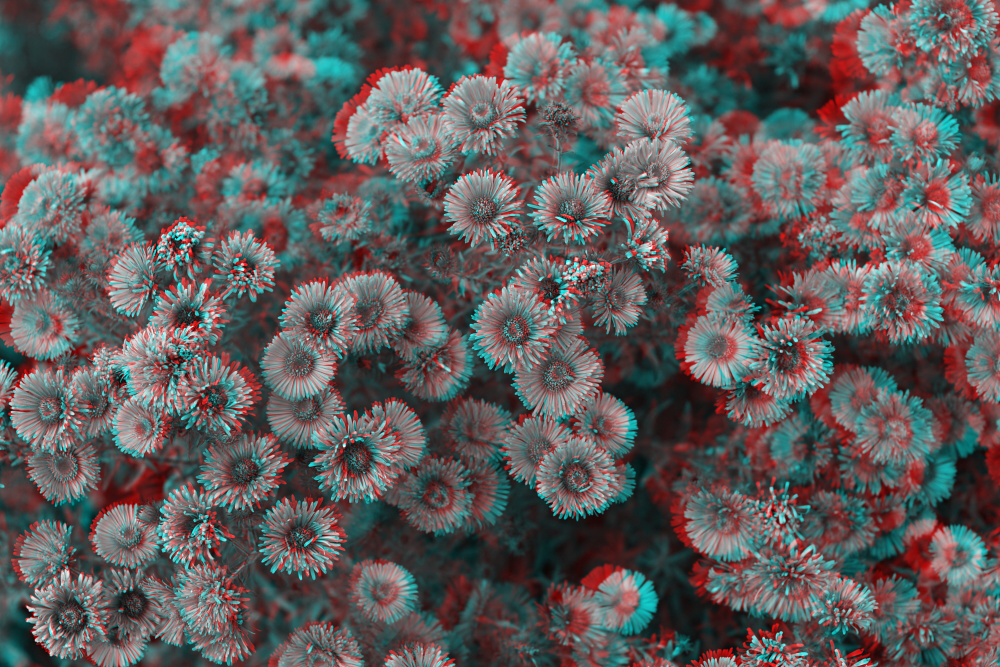
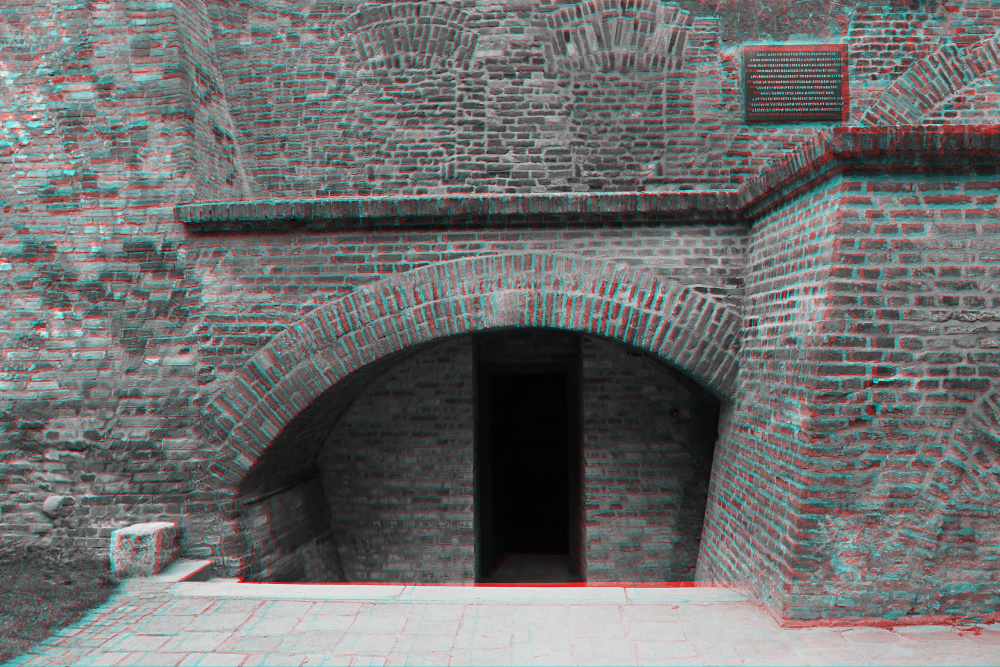
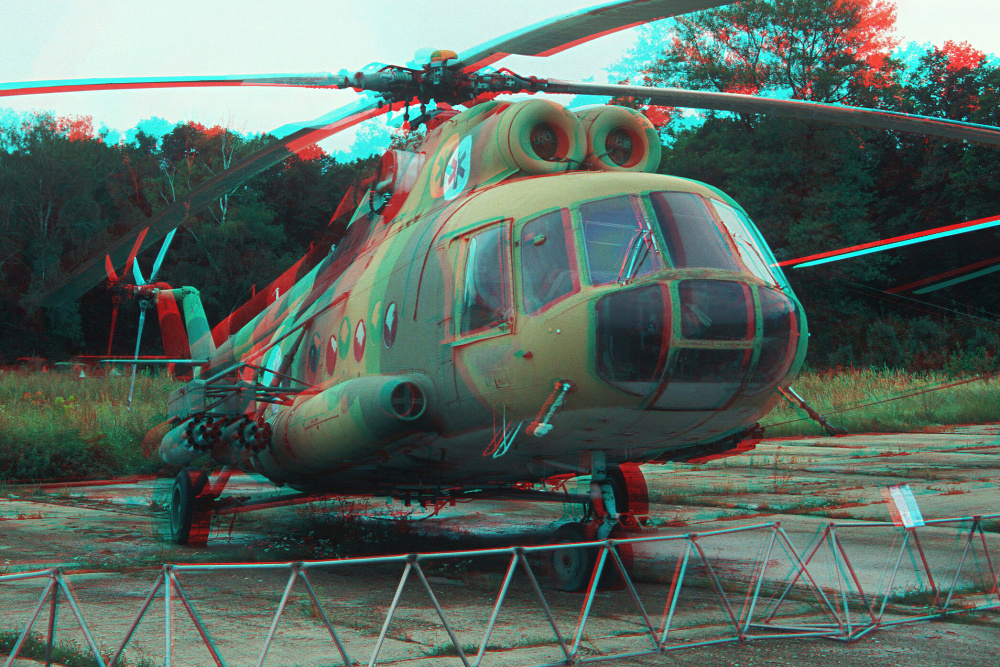
Ukázky prostorových fotografií
        
         
Snímky je vhodné zobrazit na celou obrazovku

Zpracováno dle podkladů Miroslava Jílka.

Návod na tvorbu 3D fotografií a videa

Převzato z http://fyzweb.cuni.cz/dilna/krouzky/3Dfot/navod.htm

Nejdříve musíme pořídit dvě fotografie vybraného objektu. Čím více je objekt prostorový, tím lepší bude výsledný dojem.
        Jednu fotografii pořídíme standardním způsobem nejlépe ze stativu. Pro vyfocení druhého snímku posuneme vodorovně fotoaparát se stojanem přibližně o 8 cm doprava a pořídíme druhý snímek. Objekt nebo focená scéna by se mezi pořízením obou snímků neměli měnit. Pro snadnější a přesnější posouvání fotoaparátu si můžeme vyrobit z prkénka a lišty jednoduché pravítko s průřezem ve tvaru písmena L, které připevníme ke stojanu.
Další postup už spočívá pouze ve zpracování snímků na počítači. Budeme potřebovat nějaký program umožňující zpracování fotografií. V popisovaném příkladě je používán program Corel Photo-Paint, zpracování v jiných programech je analogické.
    
První snímek nazveme například L (levý), druhý snímek P. Nejdříve oba snímky převedeme do stupňů šedé (8 bitů). Vzniklé šedé obrázky označíme například Lsed a Psed.
Dále nastavíme černou barvu papíru (podkladu) a pomocí funkce duplikovat jeden z obrázků vytvoříme jeho kopii. Obsah duplikovaného obrázku hned smažeme (delete) a dostaneme tak černý obrázek stejné velikosti jako dva šedé, označíme ho například prazdny. (Prázdný obrázek můžeme vytvořit také přímo nastavením pouze rozměrů a černého podkladu.)
Nakonec použijeme funkci sloučit kanály při otevřených obou šedých a prázdném obrázku. V nabídce, která se nám otevře, označíme jako červený kanál (R) levý šedý snímek (Lsed), jako zelený kanál (G) pravý šedý snímek (Psed) a jako zbývající modrý kanál (B) černý snímek (prazdny). Obrázek, který nám vznikne, označíme jako výsledný (vysledny).
K prohlížení výsledného prostorového snímku potřebujeme červený a zelený barevný filtr. Ve škole lze použít například filtry z demonstračních souprav pro skládání barev světla, jinak můžeme použít barevné fóliové filtry k osvětlovacím reflektorům, eventuelně najít vhodný barevný celofán. Kvalitní barevné fólie jsou takové, které při přeložení přes sebe (červené a zelené nebo červené a modré) propouštějí pouze minimum světla.
        Červený filtr podržíme před levým okem, zelený před pravým a podíváme se na výsledný obrázek (na monitoru nebo promítnutý na plátno dataprojektorem), který uvidíme velmi plasticky. Z barevných fólií a tvrdého papíru si můžeme vyrobit jednoduché brýle na pozorování. Pokud takové brýle už máme, bývají součástí některých publikací s prostorovými fotografiemi, nemusíme žádné další filtry shánět.

Příklad je popisován s použitím červeného a zeleného filtru. Stejně můžeme použít také červený a modrý filtr, výroba fotografie je stejná, pouze pravý šedý snímek označíme jako modrý kanál a prázdný černý snímek jako zelený kanál.

Prostorové video

Pokud se chcete pokusit vytvořit prostorové video, budete potřebovat dva digitální fotoaparáty s funkcí natáčení videa (nejlépe stejné, nebo alespoň se stejným způsobem záznamu videosekvence), eventuelně dvě videokamery.
        Fotoaparáty připevníme těsně vedle sebe na dřevěnou lištu, objektivy musí mířit rovnoběžně (zkontrolujeme například vyfocením vzdáleného předmětu - oba fotoaparáty by měli vyfotit stejný obrys). Vybereme si scénu, kterou chceme natáčet, a spustíme současně oba fotoaparáty. Je výhodné na začátku například tlesknout rukama před objektivy (použití klapky), abychom později dokázali přesně synchronizovat záběry z obou fotoaparátů.
Zpracování natočeného videa je v podstatě shodné jako zpracování fotografií, jen mnohem zdlouhavější. Důležité je najít stejný první snímek z obou natočených sekvencí. I když se snažíme zapnout oba fotoaparáty současně, pravděpodobně natočí jeden na začátku o něco více snímků. Tlesknutí nám zde pomůže najít stejný počáteční snímek, který zvolíme jako první.
        Snímky z obou videosekvencí nyní můžeme slučovat jeden po druhém stejným způsobem jako fotografie a výsledné snímky ukládat zpět jako animaci. To je zdlouhavá záležitost, pokud si uvědomíme, že každá sekunda videozáznamu obsahuje minimálně 15 snímků (podle typu fotoaparátu). Počítačově zdatnější jedinci si proto určitě raději vymyslí script nebo krátký program, který tuto operaci provede automaticky.
Prohlížení videa je opět stejné jako prohlížení prostorových fotografií - pomocí barevných brýlí. Velmi efektně působí video promítané na plátno v zatemnělé místnosti.