Zobrazují se příspěvky se štítkempřevod 2D do 3D. Zobrazit všechny příspěvky

25. listopadu 2011

Revoluce: Lytro zaznamená informace o světle i paralaxu obrazu

Zapomeňte vše, co víte o fotografování. S novým fotoaparátem Lytro jen zamíříte a stisknete spoušť. Ostření a vše ostatní dořešíte v počítači. Lytro totiž uloží veškeré informace o světle, které při stisku spouště proletí optikou přístroje.
Zatímco normální digitální fotoaparát zaznamená hodnotu jasu a barvy světla, které v jednom momentu dopadne na světlocitlivý bod obrazového snímače, Light Field Sensor revolučního fotoaparátu Lytro zaznamená kompletní informace o světle dopadajícím na senzor, včetně úhlů dopadu paprsků.
Po stisku spouště tak nevznikne obrázek, ale soubor naměřených informací o světle. Z něj je poté možné vypočítat výsledný obrázek: tj. vybrat si, na co bude zaostřeno, zvolit hloubku ostrosti a doladit expozici.
Revoluční fotoaparát LYTRO
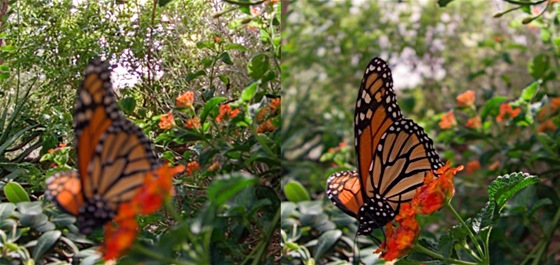
Dvě možné podoby jednoho snímku

Skvělá světelnost v celém rozsahu

Dívejte se a ostřete

- ukázkové snímky pořízené aparátem LYTRO. Ostřit můžete kliknutím myši.
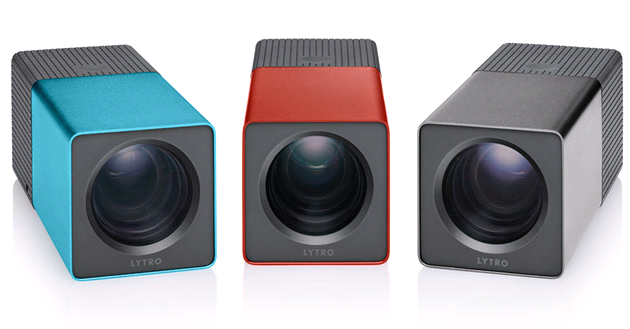
Fotoaparát Lytro připomíná spíš hranatý krasohled než fotoaparát. Dle výrobce jej tak lze stabilně držet i jednou rukou.
Na hliníkovém těle přístroje jsou jen dvě tlačítka: on/off a spoušť. K transfokaci (8×  zoom) slouží dotykový "slider" nad 1,46" displejem, který je také dotykový. Povrch má z odolného skla a můžete na něm prohlížet nafocené snímky.
Na jedno nabití kamera pořídí až 700 snímků, do 8 GB paměti uloží až 350 snímků. Hmotnost aparátu je 200 gramů.
Lytro
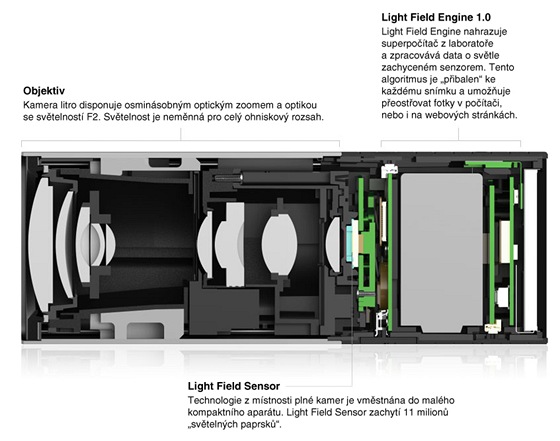
Průřez fotoaparátem Lytro

Trochu zamotané je to s rozlišením. Snímač udává rozlišení 11 MRay, tedy 11 milionů světelných paprsků. Vyexportované snímky však mají jen 2 MPix  rozlišení.
Revoluční fotoaparát LYTRO
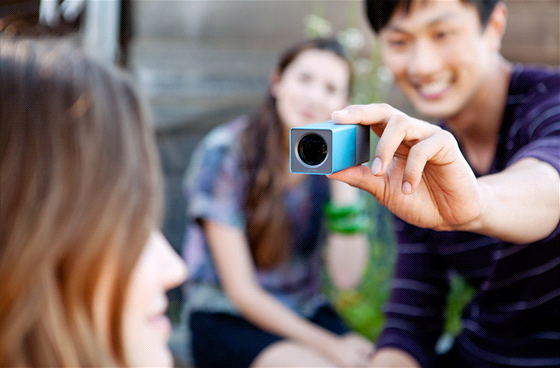
Fotoaparát Lytro i držíte jinak.

Zajímavé je, že z ukládaných dat lze zaznamenat i paralaxu obrazu. Je tedy možné z něj vyexportovat 3D obrázek a prohlížet ho na 3D monitorech nebo 3D televizích.
Revoluční fotoaparát LYTRO
8 GB verze bude stát 399 USD, tedy zhruba 7 200 korun. Zatím lze objednat jen v USA, první dodávky dorazí v prvním čtvrtletí 2012.
Zdroj: http://technet.idnes.cz/revoluce-s-novym-fotakem-lytro-budete-ostrit-az-v-pocitaci-poe-/tec_foto.aspx?c=A111021_154727_tec_foto_nyv

23. února 2011

3DJournalDX: Software pro převod z 2D do 3D

Software 3DJournalDX umožňuje vytvářet 3D obrazy - z běžných 2D obrazů či fotografií. Na následujících řádcích se dočtete, jak jej lze snadno použít a jaké možnosti nabízí. Řeč bude nejen o základních funkcích, ale nabídneme vám i nějaké tipy a triky.

   (Tip: Pokud už fotografujete nebo filmujete ve 3D, pak se vám nejspíš bude hodit i program 3DJournal.)
  
   A nebudeme zde zdržovat dlouhými úvody, takže pojďme hned na věc.
  
Vytvoření základního 3D obrazu (stereoskopického obrazu)
   Vyberte si jakýkoli obrázek či fotografii, které chcete převést do 3D. Nahrajte ji do programu 3DJournalDX stiskem tlačítka vpravo nahoře. Program 3DJournal poté sám vytvoří základní (prázdnou, černou) 3D masku, kterou zobrazí rovněž vpravo.  Nahoře výřez z originální 2D fotografie, dole detail 3D – všimněte si, jak je muž při použití brýlí viditelně daleko před pozadím Tlačítkem Vytvořit 3D obraz vytvoříte základní 3D obraz. Po nasazení 3D brýlí byste ho měli vidět jako obraz lehce posunutý za plochu displeje počítače. Na 3D obraze jsou patrné „barevné duchy“, které očím s brýlemi umožňují vnímat prostorový obraz. (Místo všech zmiňovaných tlačítek lze použít i příslušné položky v menu.)
  
Naučte se snadno pracovat s 3DJournalDX
   Běžný plochý (2D) obraz je do 3D převáděn prostřednictvím takzvané 3D masky. S její pomocí můžete většinou snadno a rychle počítači říci, jak má výsledný 3D obraz vypadat. Úvodní 3D maska je černá. Vyzkoušejte si práci s maskou:
   1) Vedle tlačítka Otevřít 3D masku klikněte na tlačítko s černým okem. (Předpokládáme, že jste už nahráli svou 2D fotografii a nechali vytvořit 3D obraz.) Místo 3D obrazu se ukáže pouze černá maska. (Pokud byste tlačítko stiskli znovu, zase by se ukázal 3D obraz.)
   2) Pod tlačítkem Vytvořit 3D obraz je řada tlačítek s nástroji. Klikněte například na tlačítko vlevo - s obrazem čáry - a pak klikněte do hlavního okna, ve kterém se nyní zobrazuje černá maska. Ukáže se bílý bod. Posuňte myš a znovu klikněte. Právě jste nakreslili čáru. Posuňte myš, klikněte. Takto můžete z čar nakreslit i složité obrazce.
   Pozor: Čáry se mohou zobrazit jako přerušované i přesto, že ve skutečnosti přerušené nejsou. Je tomu tak kvůli zmenšení masky na velikost obrazovky.
   3) Vytvořte z čar uzavřený obrazec, například čtverec. Klikněte na nástroj vedle nástroje čáry - konev s barvou. Klikněte do čtverce. Bude vybarven. Pozor: Pokud by některá z čar čtverce nebyla dotažena, barva by "protekla" i do jeho okolí.
   4) Stisknete-li tlačítko se štětcem, můžete kreslit jednotlivé body a dělat drobné opravy 3D masky.
   5) Pokud uděláte při kreslení chybu, šipkou vlevo vrátíte poslední krok. Pokud zjistíte, že jste jej vrátit nechtěli, šipkou vpravo vrácení zrušíte. Takto lze vrátit až pět posledních kroků.
   6) Pod tlačítky s nástroji můžete volit barvu (šipkami nebo táhlem). Nejsvětlejší je bílá - číslo 255, nejtmavší černá - číslo 0. Pokud chcete zvolit barvu, která je již někde v masce použita, můžete také kliknout na tlačítko s pipetou a na odpovídající místo masky.
  
Vytvoření skutečného 3D obrazu
   Na základním 3D obrazu jsou všechny jeho části posunuty lehce za rovinu monitoru počítače. Nyní je třeba ta místa na obrázku, která jsou blíže k vám, předsunout dopředu. To lze snadno provést tak, že uvedená místa vyznačíte na 3D masce světlejší barvou. Čím světlejší barva, tím blíže k vám dané místo Převod z 2D do 3D v programu 3DJournalDX na 3D obraze bude.
   Příklad: Představte si obraz, na kterém stojí člověk, kus za ním stojí automobil a v pozadí je stěna domu. Jak nyní vše převést do 3D:
   1) Tlačítkem s barevným okem (vedle tlačítka Otevřít 3D masku) nastavte, aby se zobrazoval pouze 2D obraz.
   n2) Nástrojem "čára" bílou barvou obtáhněte člověka v popředí. Vybarvěte ho.
   Pozor: Při kreslení na obrázek se nezobrazují žádné změny (můžete je ale ve zmenšené podobě pozorovat vpravo v okénku masky). Je tomu tak proto, že máte nyní zapnuto pouze zobrazení původního obrázku. Změny se ale do masky samozřejmě zaznamenávají.
   3) Nastavte trochu tmavší barvu (například 200). Nástrojem čára obtáhněte automobil. Vybarvěte ho.
   4) Tlačítkem s barevným okem přepněte zpět do 3D zobrazení a podívejte se, jak jsou nyní člověk, automobil a zeď v různé vzdálenosti od vás.
   Tip: Pro plastické 3D zobrazení detailů je vhodné různě obarvit různé části objektů. Například vystupující břicho a nos světlejší barvou, ruku za zády tmavší barvou.
  
Ukládání
   Nakonec 3D obraz uložte. Uložit jej můžete buď celý, nebo jen označený výřez. Před uložením lze rovněž změnit velikost obrazu. O tom však dále. Formát, v jakém se obrázek uloží (bmp, jpg, png, jps, pns), zvolíte v okně při ukládání. Pro speciální stereoskopické obrazy jps a pns jsou levý a pravý obraz uloženy vedle sebe křížem (pravý vlevo, levý vpravo). U ostatních formátů je použito zvolené barevné kódování 3D obrazu.
   Uložit můžete i 3D masku. Pro některé graficky náročné úpravy 3D masky může být vhodné upravit ji v pokročilém grafickém editoru. Poté ji znovu můžete nahrát do programu 3DJournalDX.
  
Rozšířené funkce (tlačítko Extra)
   Tlačítkem Extra můžete vyvolat rozšířené funkce programu 3DJournalDX. Zde lze:
   1) Nastavit barevné kódování obrazu - standardní je anaglyph pro čerevné/modrozelené brýle, ale lze kódovat například i pro modrožluté brýle a jiné.
   2) Nastavit kvalitu ukládaného jpg obrazu. Doporučujeme volit vyšší kvalitu, která umožňuje lepší 3D efekt.
   3) Uložit aktuální nastavení. Ukládá se kvalita jpg, způsob kódování 3D, případný ořez či změna velikosti apod.
  
Rozšířené funkce 2 (tlačítko X2)
   Tlačítkem X2 můžete otevřít panel rozšířených nástrojů programu 3DJournalDX. Zde lze:
   1) Nastavit změnu velikosti obrazu při ukládání.
   2) Nastavit tloušťku štětce (i pro kreslení čar).
   3) Nastavit výplň (pro konev s barvou) - lze zvolit druhou barvu pro barevný přechod, natočení tohoto přechodu, variantu přechodu. Barevný přechod je užitečný tehdy, když je na obrázku plocha, která se přibližuje k uživateli. Například moře, které by mělo být (na masce) vzadu černé (je daleko) a vpředu bílé (je blízko).
   4) Omezit počet barev pro výraznější 3D efekt, případně nechat program vytvořit obraz se živějšími barvami (vhodné především u některých venkovních fotografií a kódování Anaglyph).
   5) 3D efekt: Posuvníkem intenzity lze nastavit, jak silný bude rozdíl v umístění objektů vpředu a vzadu. Posuvníkem posunu lze obrazem posouvat před a za plochu monitoru. Pro posun 255 bude celý obraz za obrazovkou a na ní (bezpečné řešení), pro 0 před obrazovkou a na ní (nedoporučujeme).
   6) 3D korekce: Pokud při kreslení masky netrefíte přesně hrany objektu, můžete pomocí zvýšení 3D korekce zlepšit kvalitu 3D obrazu bez toho, abyste upravovali masku. Při větších nepřesnostech však doporučujeme úpravy masky (štětcem).
  
Oříznutí obrázku
   Tlačítkem s nůžkami zapnete režim volby ořezu. Klikněte myší do obrázku poprvé pro volbu levého horního rohu oříznutého obrazu, podruhé pro volbu jeho pravého dolního rohu.
  
Lupa
   Tlačítkem s lupou můžete zvětšit zobrazený 3D obraz na plnou velikost a přesně tak vytvořit 3D masku či zkontrolovat výsledný 3D obraz. Ve zvětšeném obraze se můžete posouvat pravým tlačítkem myši.
  
Tipy a triky
   1) Pokud při ořezávání obrazu použijete dvojklik, zobrazí se vám pomocné lišty pro určení ořezu.
   2) Pro objekty v popředí, které mají tvar koule (například míč), je vhodné použít kruhovou grad. výplň. I v tomto případě je nejdříve nutné objekt ohraničit čarami.
  
Další informace
   Pokud potřebujete program 3DJournalDX použít na počítači s menším displejem (např. na netbooku), může být užitečné změnit velikost ovládacích prvků volbou menu Extra-Velikost displeje.

Zdroj: http://www.3djournal.com/002/artic57.php
Převod snímku z 2D do 3D v Corel PhotoPaint

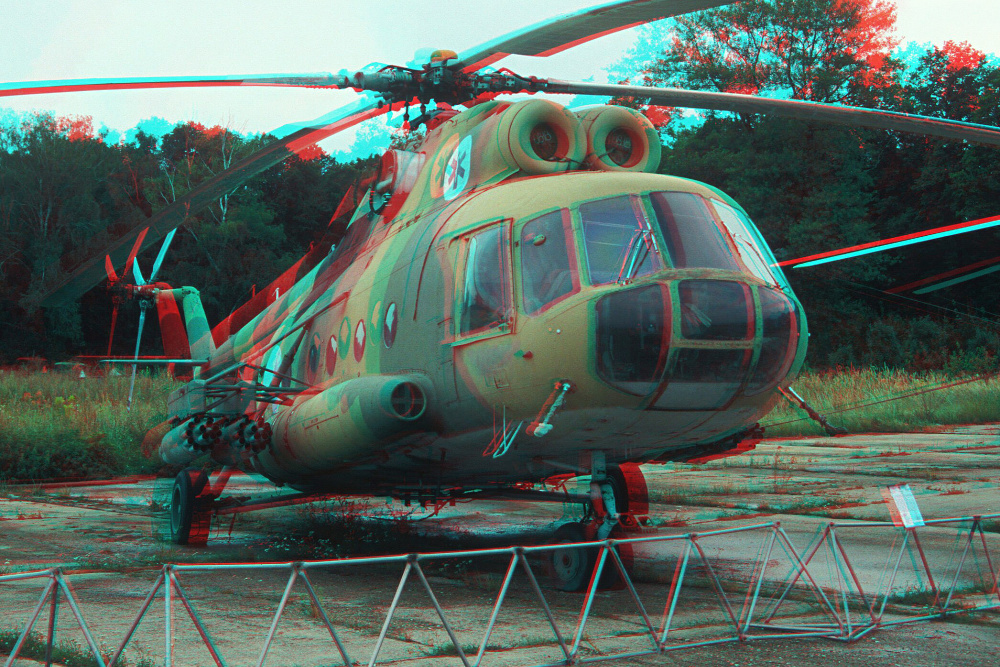
Rastrový obrázek otevřete v programu Corel PhotoPaint. Nastavte EDITACE BAREVNÝCH SLOŽEK - KOMPLETNÍ NÁHLED - RGB KANÁLY. Vyberte červený kanál (R) a v menu EFFECTS - DISTOR - OFFSET posuňte jeho souřadnice (např. X o -5 a Y o -10 px). 3D vjem získáte po nasazení 3D brýlí (modro/zeleno-červených).
V případě potřeby je možné část obrázku znovu zploštit pomocí UNDO BRUSH TOOLS, aby vynikly objekty v popředí. Ty je možné vytáhnout pomocí výběru a posunem souřadnic pouze pro výběr.
Podobné úpravy je možné provádět i v jiných programech. Některé mají funkci 3D implementovanou na jedno kliknutí.

Editace snímků – tvořte a buďte kreativní

Úprava fotek nemusí být složitá. Profesionalní nástroje
a snadné ovládání vhodné i pro začátečníky – takové je
Zoner Photo Studio.

Kreativní nástroje

Kreativní nástroje

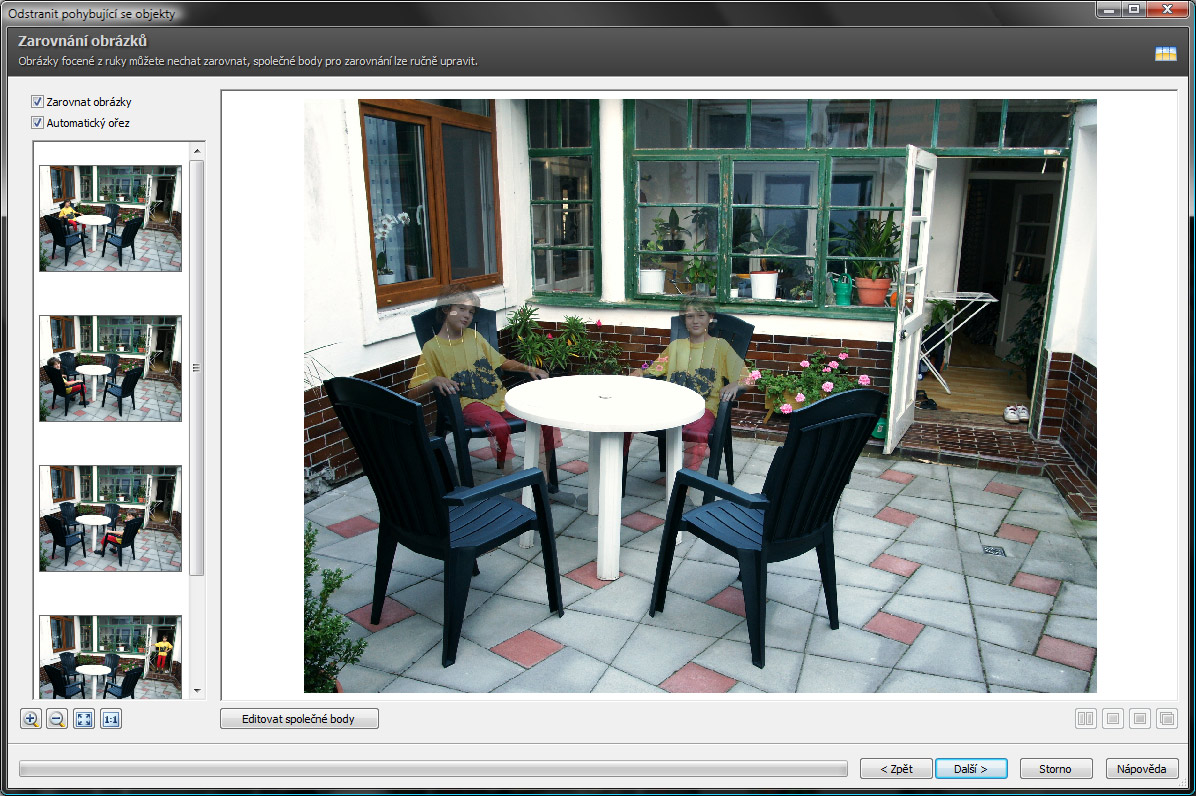
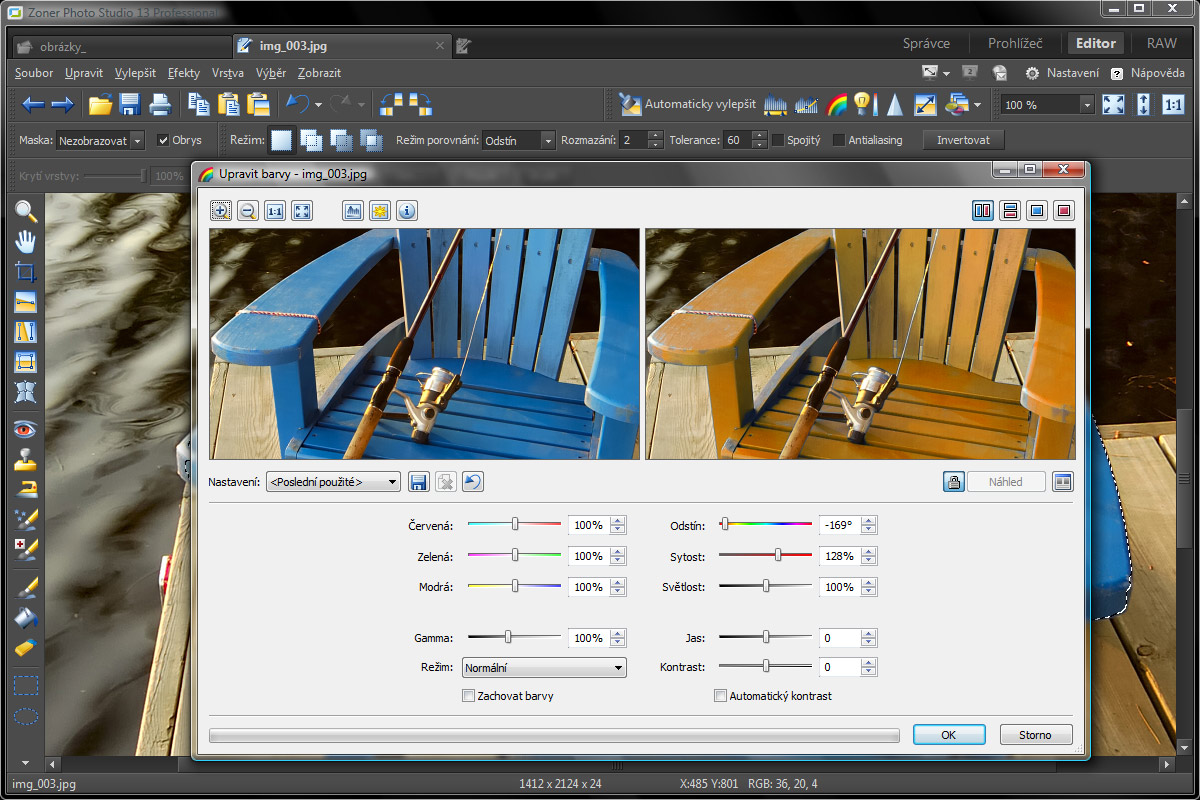
Vytvořit působivé Panorama, HDR nebo 3D fotografii, zvládně každý. Stačí běžný fotoaparát – žádné speciální nástroje, žádný stativ.
Nový nástroj na skládání multiexpozic odstraní rušivé turisty na fotkách, nebo vám umožní rozfázovat pohyb sportovce.


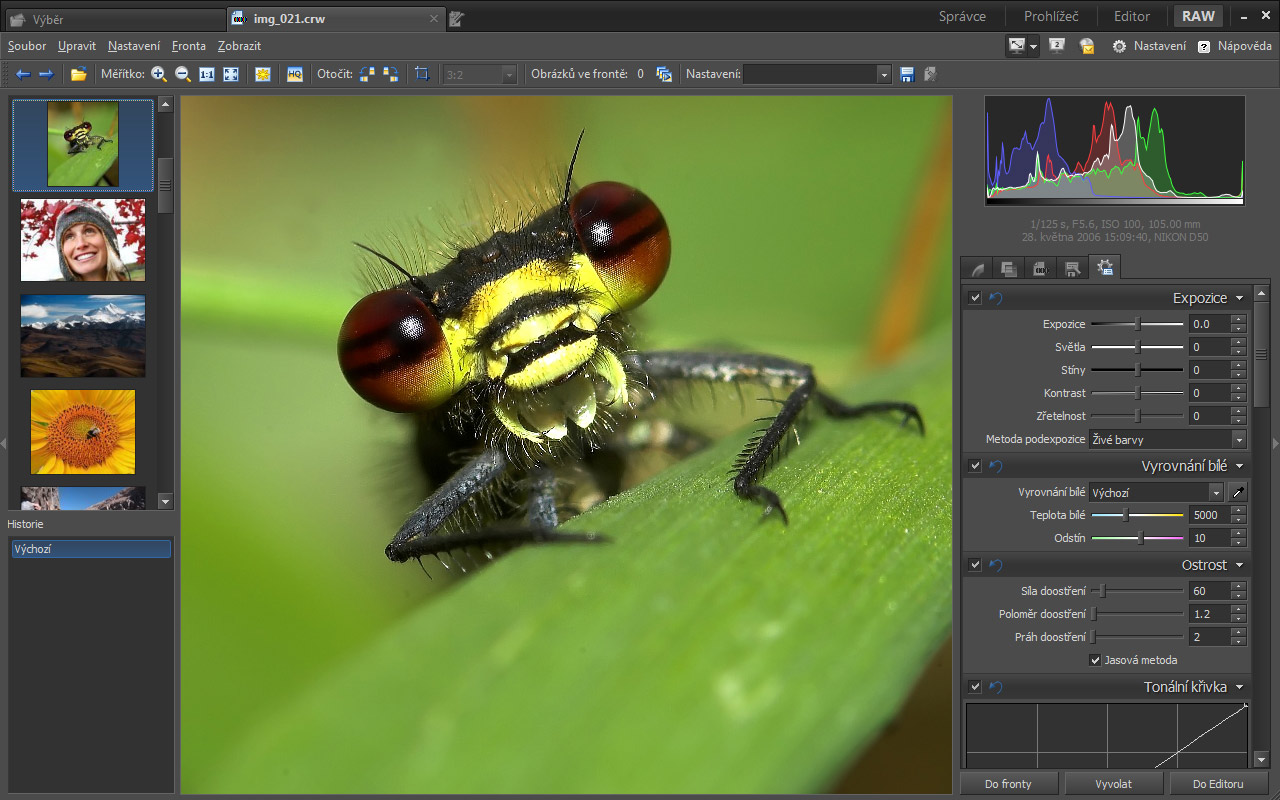
RAW modul

Zpracování formátu RAW v Zoner Photo Studiu je snadné a rychlé. Úpravy zařadíte do fronty a zpracujete až nebudete výkon PC potřebovat.
Zvolte ořez, upravte expozici a barvy, zvýrazněte stíny nebo světla pomocí HDR. Aplikujte na všechny fotografie a jste hotovi!

RAW modul
Hromadné úpravy


Hromadné úpravy

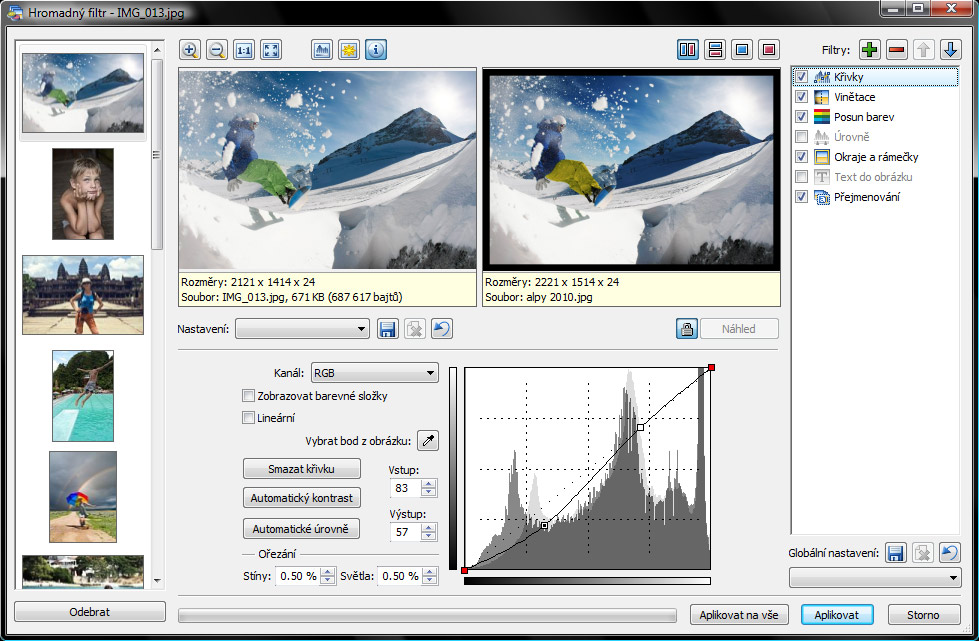
V Zoner Photo Studiu rychle upravíte všechny fotky naráz. Získáte tak více času na to důležité – focení, přátele a rodinu.
TIP: zautomatizujte si nejčastější operace na jedno kliknutí. Hromadný filtr za vás provede celou posloupnost úprav.


Vylepšení expozice

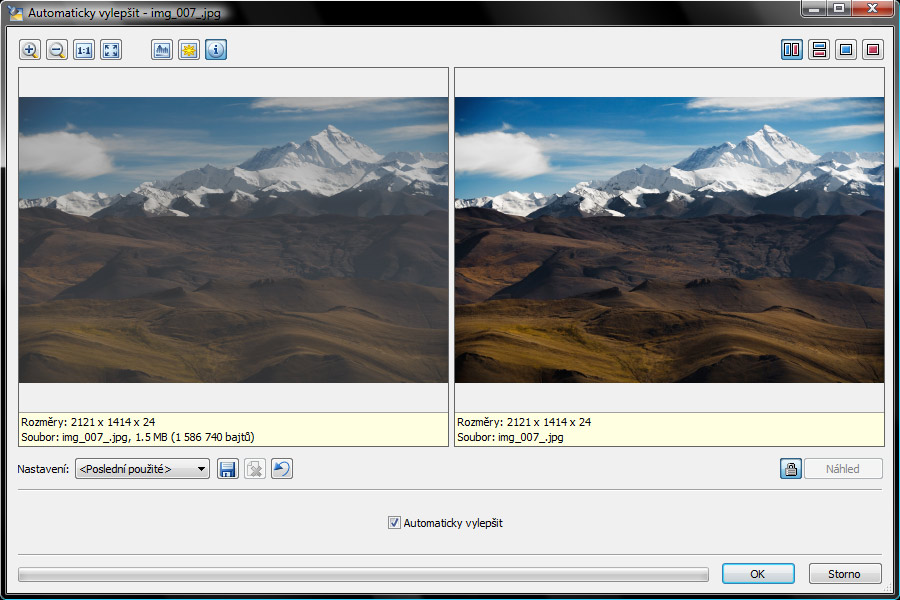
Celá řada nástrojů k projasnění stínů a úpravě expozice umožní dosáhnout dokonalých fotografií začínajícím i náročným fotografům.
Jedním kliknutím proveďte Automatické vylepšení nebo použijte Úrovně a Křivky. Zkušenější ocení práci s editační vrstvou.

Vylepšení expozice
Barevné efekty


Barevné efekty

Opravte barevnost snímku nebo popusťte uzdu kreativitě. Jednoduchá úprava barev dodá vašim fotkám tu správnou atmosféru.
Kvalitní černobílou fotografii vytvoříte mícháním kanálů a piluzi staré fotografie dokončíte tónováním a ppřidáním zrna.


Odstranění vad a retuš

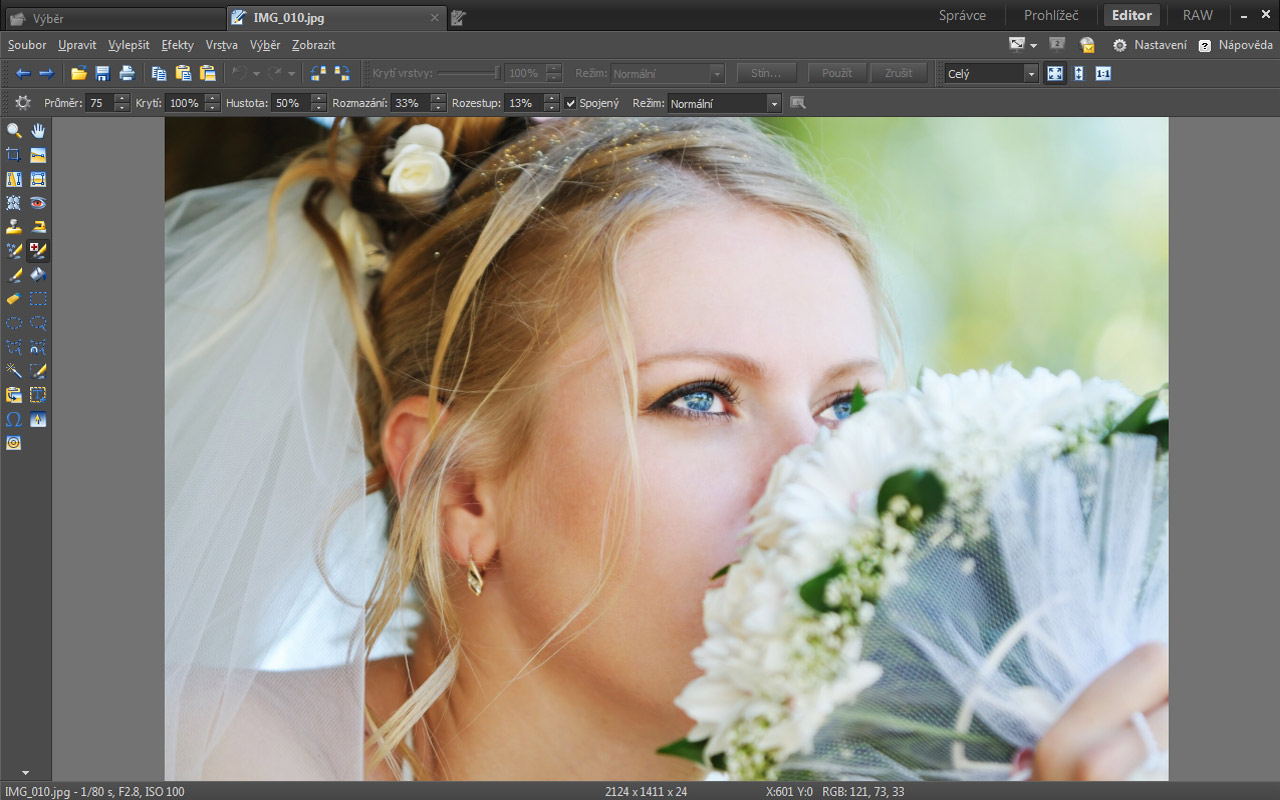
Ne vždy se vyhnete všem nedostatkům na fotkách. Naštěstí je se Zoner Photo Studiem snadno a intuitivně opravíte.
Upravte kompozici, srovnejte nakloněný horizont, odstraňte červené oči a vyretušujte vady pleti.

Odstranění vad a retuš
Lokální úpravy

Lokální úpravy

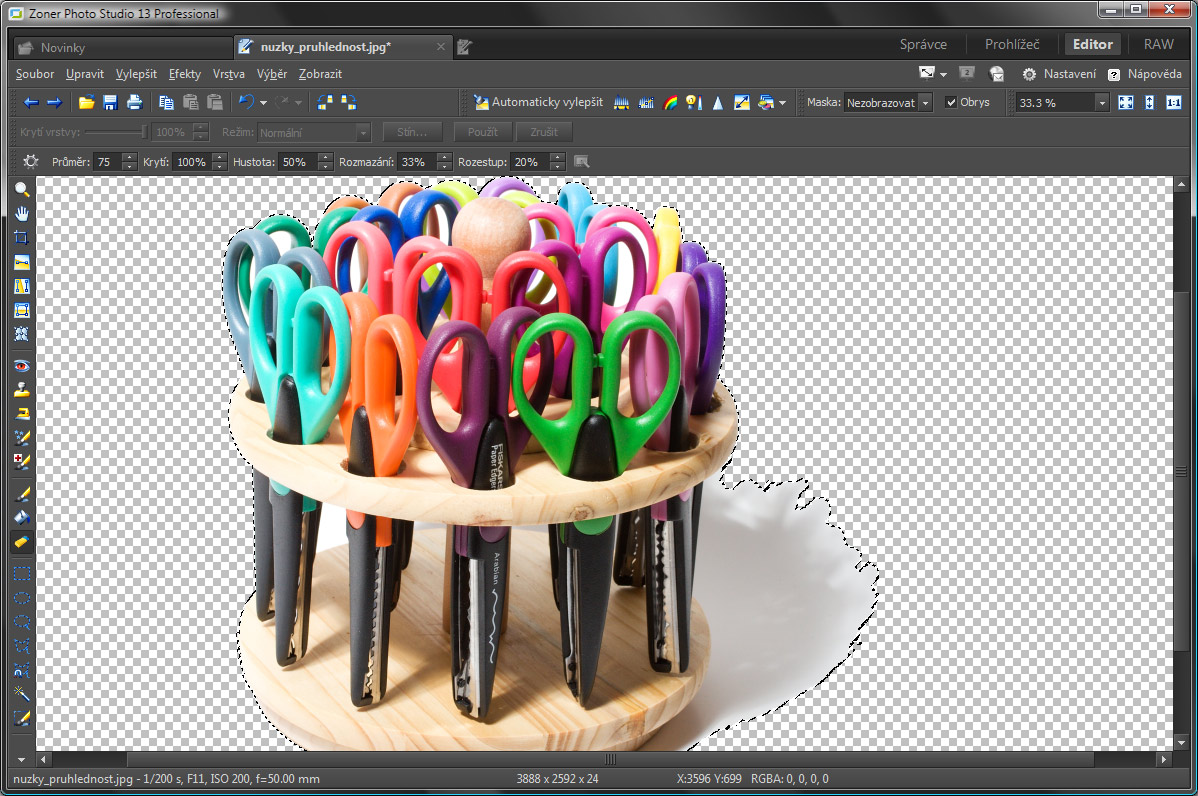
Zvýrazněte oblohu, rozostřete nebo odbarvěte pozadí fotografie – Zoner Photo Studio vám poskytne správné nástroje.
Pro precizní výběr je zde celá paleta výběrových a maskovacích nástrojů od magické hůlky po výběrový štětec.

Zdroj:  http://www.zoner.cz/photo-studio/editace.aspx

Přejděte z 2D do 3D reality stiskem tlačítka

Samsung přichází s technologií, díky níž snadno převedete z 2D do 3D reality jakýkoliv film, sportovní přenos, video nebo dokonce fotografie z dovolené.

Společnost Samsung Electronics představila svou novou technologii konverze obrazu z 2D do 3D u svých 3D televizorů (LED TV, LCD TV a plazma TV). Díky této technologii zákazník nemusí čekat, než se trh přizpůsobí 3D vysílání, a může si hned převést do 3D oblíbený film, seriál, sportovní přenos - pouhým stisknutím tlačítka na dálkovém ovládači.
Zdrojem tak může být např. televizní vysílání pozemní nebo satelitní, video z DVD nebo Blu-ray přehrávače či DivX video z USB flash paměti. Samsung je celosvětově první firmou, která tuto technologii konverze obrazu z 2D do 3D u standardních komerčně nabízených modelů nabízí.
Převod obrazu ze 2D do 3D je zajištěn pomocí složitého 10ti stupňového algoritmu. V první fázi dochází k předběžnému zpracování obrazu, následně k získání hloubkových dat z 2D obrazu, zpracování dat a nakonec vytvoření plastického obrazu. To vše se díky vysocevýkonnému čipu odehrává v reálném čase.
Tuto technologii zatím podporují televizory Samsung 3D LED TV UE40C8000 (doporučená cena 49 990 Kč včetně DPH), Samsung 3D LCD TV LE40C750 (doporučená cena 34 990 Kč včetně DPH) a Samsung 3D plazma TV PS50C7000 (doporučená cena 44 990 Kč včetně DPH.


24. října 2010

3D prostor u vás doma

Na 3D se nemusíte jen dívat v kině, pozvěte třetí prostor i do svého počítače! Pořiďte si své vlastní osobní prostorové fotografie – je to kouzelně jednoduché! Nepotřebujete nic víc, než obyčejný fotoaparát na pořízení snímků, Zoner Photo Studio na vytvoření a dvoubarevné 3D brýle na prohlížení. A třetí prostor je váš.
3D prostor u vás doma
Tento tutoriál je určen pro program Zoner Photo Studio od verze 8.
Pokud jste majitelem nižší verze, můžete si stáhnout a nainstalovat nejnovější zkušební verzi,
kterou lze plně užívat 30 dnů zdarma
.
3D prostor u vás doma

Anaglyf aneb 3D fotografie

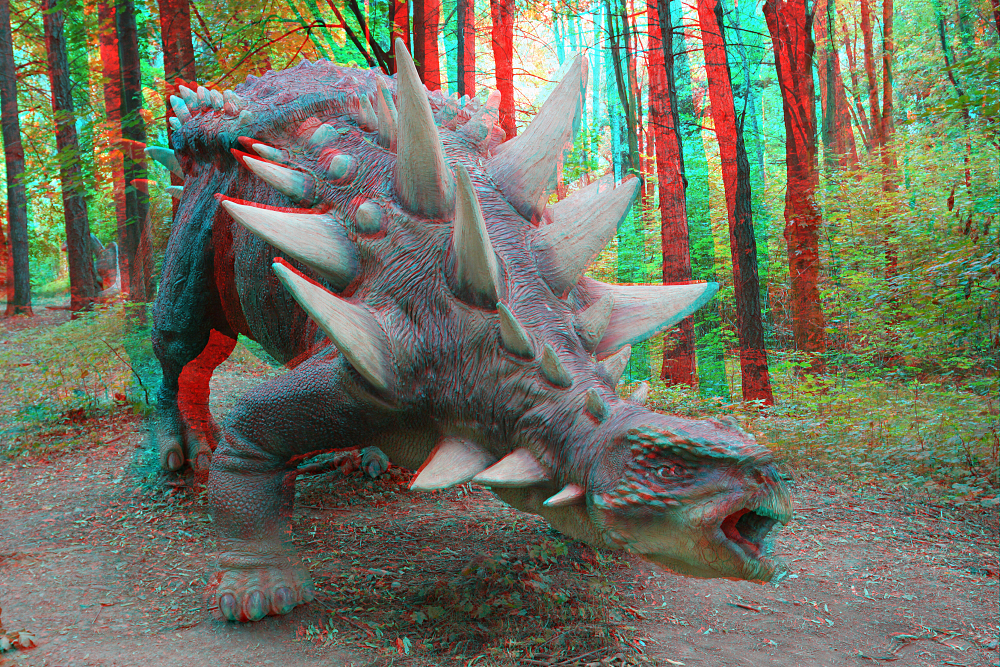
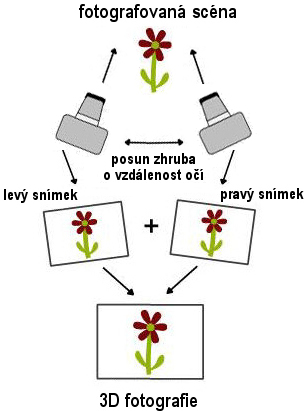
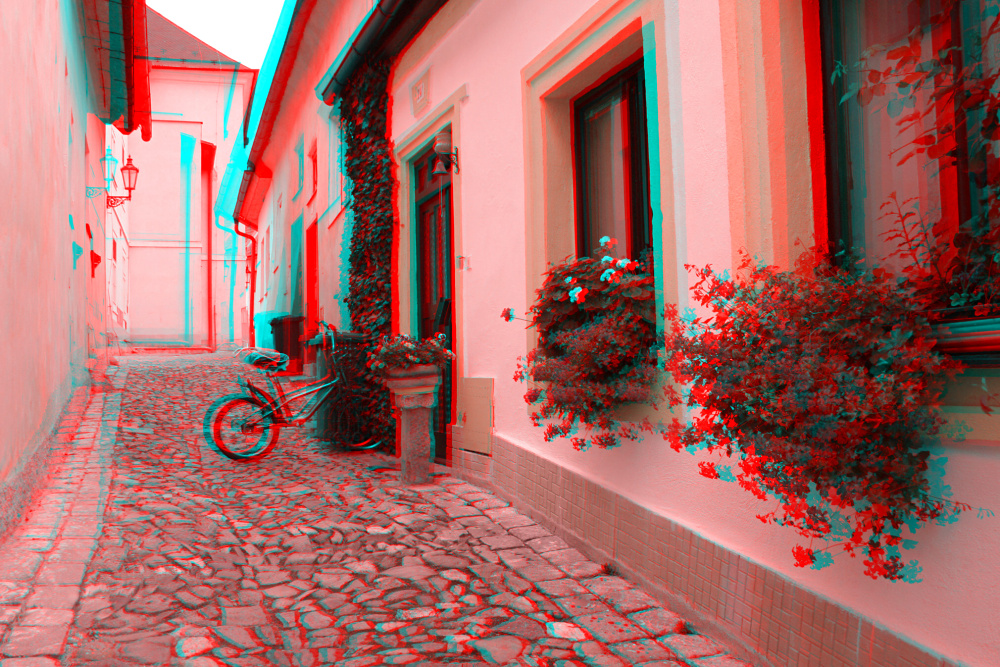
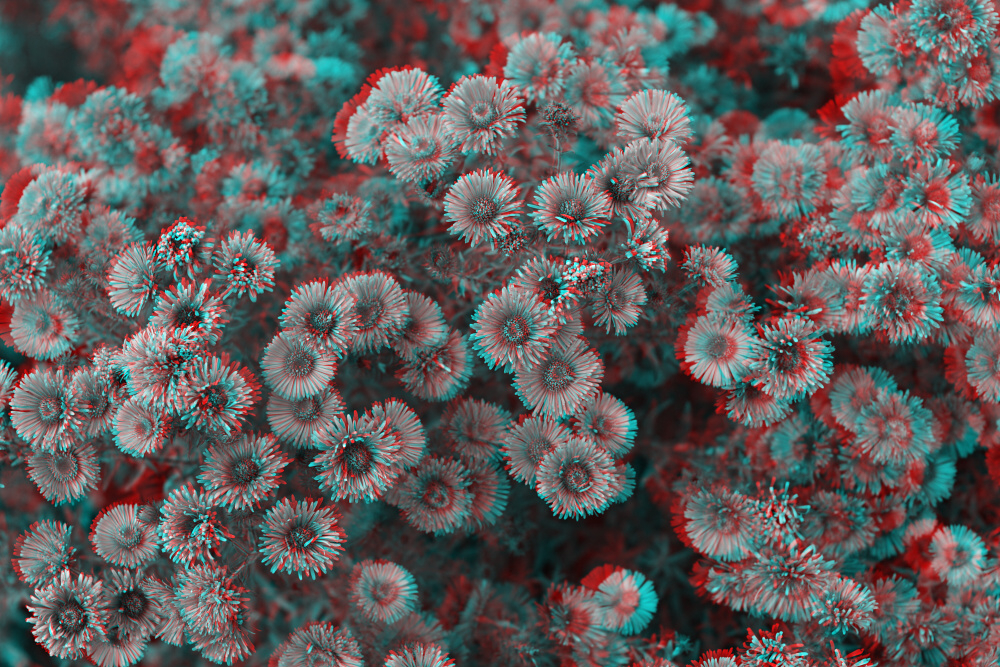
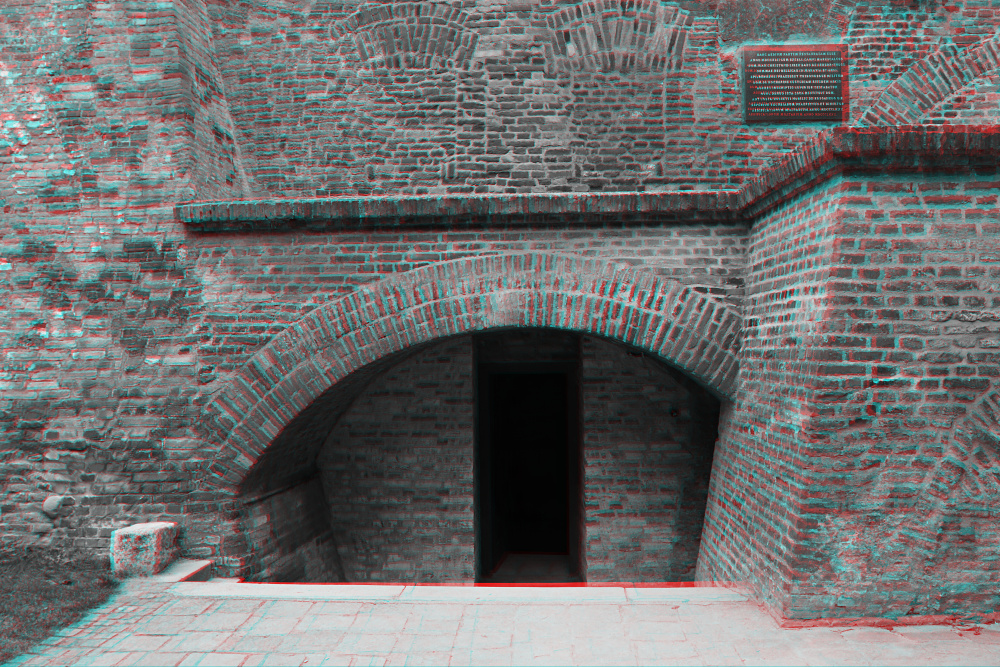
Lidé vnímají prostor kolem sebe dvourozměrným pohledem každého oka zvlášť. Výsledný prostorový obraz se skládá až v mozku. Každé oko tedy vidí předměty kolem sebe z mírně odlišného úhlu a složením obou obrazů vzniká prostorový vjem. Pokud při prohlížení fotografie každému oku předložíte odpovídající posunutý obraz, bude výsledek vnímán jako prostorový. Speciální složený obraz lze sledovat pomocí 3D brýlí s jedním červeným a jedním modrým sklem. Každé oko tak vnímá jen část fotografie a dochází k žádanému prostorovému efektu. Těmto složeným 3D obrázkům se odborně říká anaglyfy.
Pozor: Část osob s poruchou zraku nemusí 3D obrázky správně vnímat jako prostorové.
3D prostor u vás doma 2

Vytvoření 3D fotografie

Jak získat zdrojové snímky pro 3D fotografii

Na vytvoření 3D fotografií nepotřebujete speciální fotoaparát, stativ ani jiné pomůcky. Stačí pořídit dva snímky téhož motivu, které budou vzájemně posunuté přibližně o vzdálenost očí. V případě vzdálenějších objektů a krajiny to může být i více, aby efekt lépe vynikl. V praxi to znamená vyfotit scénu, ukročit do boku, ve stejné rovině fotoaparát posunout přibližně o sedm centimetrů a vyfotit scénu podruhé. Je důležité, aby se scéna nehýbala a nestihla se mezi vyfocením obou snímků změnit (rychle letící mraky, jedoucí auta apod.). Vhodné je vytvořit si systém a používat stejné pořadí, abyste věděli, který snímek je focený zleva a který zprava.
Pozor: Ze snímků, které nebyly nafoceny dvakrát s posunutou perspektivou, nelze nikdy uměle vytvořit kvalitní 3D obrázek.

Vytvoření 3D fotografie

Pokud máte vhodné zdrojové snímky, stačí již jen použít průvodce programu Zoner Photo Studio.
Vyberte si příslušné fotografie a otevřte ve Správci nabídku Publikovat | 3D obrázky.
3D prostor u Vás doma 3
Po výběru obou zdrojových snímků se Zoner Photo Studio pokusí automaticky nalézt společné body pro přesné sestavení obrázku. Odpadá tak nepohodlné ruční hledání správné pozice snímků a výsledek bude přesný i pokud došlo k natočení nebo vertikálnímu posunu fotoaparátu. Společné body lze v případě potíží editovat i ručně.
3D prostor u vás doma 4
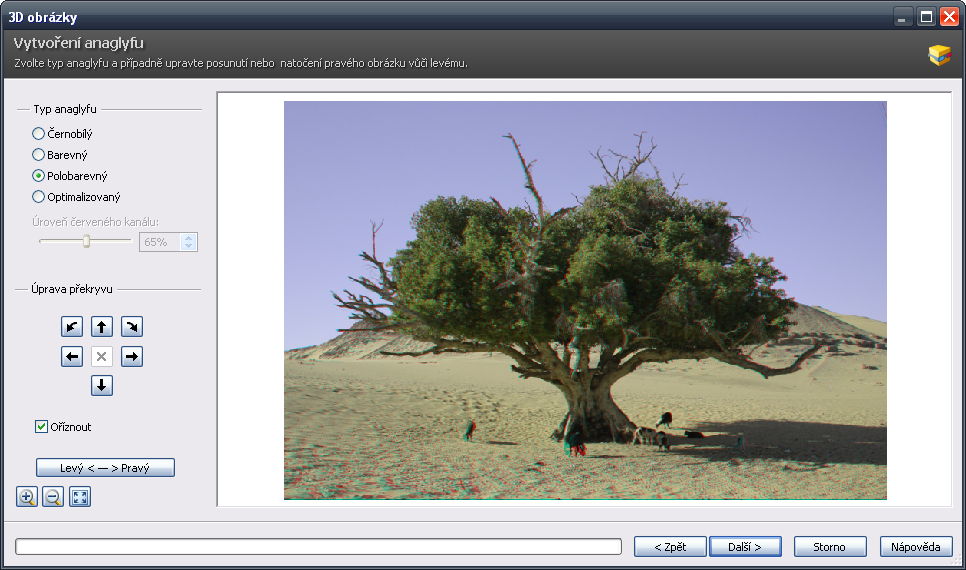
Je důležité správně určit, která z fotografií byla focena vlevo a která vpravo, protože jejich přehození u budoucího anaglyfu znemožňuje vnímání 3D efektu. V dalším kroku průvodce lze ještě levý a pravý snímek prohodit, případně ručně korigovat nalezenou pozici a natočení snímků.
3D prostor u vás doma 5
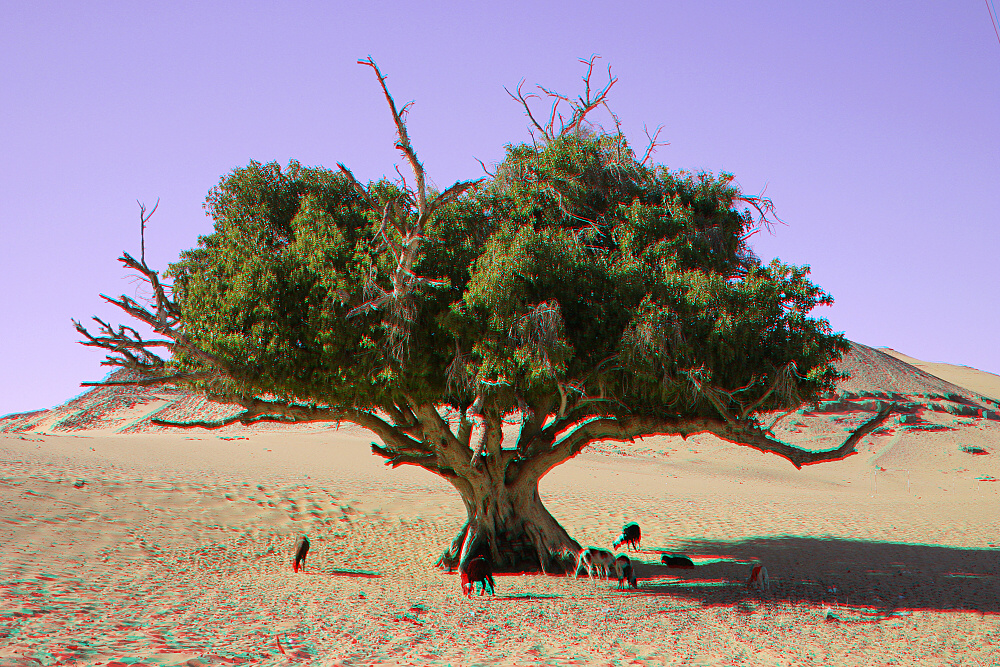
Při vytváření anaglyfu si můžete vybrat ze čtyř typů: černobílý, barevný, polobarevný a optimalizovaný. U černobílého se obě fotografie převedou nejprve do černobílé varianty a poté do cílových barev (modré a červené). Ostatní typy jsou barevné a liší se zpracováním červené složky obrazu. Pokud se totiž na fotografii nacházejí jasně červené plochy, mohou rušivě ovlivňovat výsledný 3D efekt. Barevný anaglyf zachovává všechny barvy, polobarevný zeslabuje červenou a u optimalizovaného lze přímo určit úroveň červeného kanálu ručně pomocí posuvníku.
3D prostor u Vás doma 6 3D prostor u vás doma 7
3D prostor u vás doma 8 3D prostor u vás doma 9
Tip: Optimální sestavení a vhodnou barevnost si kontrolujte již během tvorby s nasazenými 3D brýlemi.
Je zajímavé, že krásné klasické fotografie často nejsou vhodné pro 3D efekt a naopak ze snímků, které ve dvourozměrném podání vypadají nevýrazně, jsou výborné anaglyfy. Pro 3D fotografii je zapotřebí zvolit zřetelně členěnou scénu s prvky v různých vzdálenostech od fotografa. Správný postup focení brzy natrénujete a pak již můžete své přátele udivovat zážitky ve třetím prostoru. Přejeme vám hodně zábavy s touto zajímavou technologií.

Zdroj: http://blog.zoner.cz/3d-prostor-doma